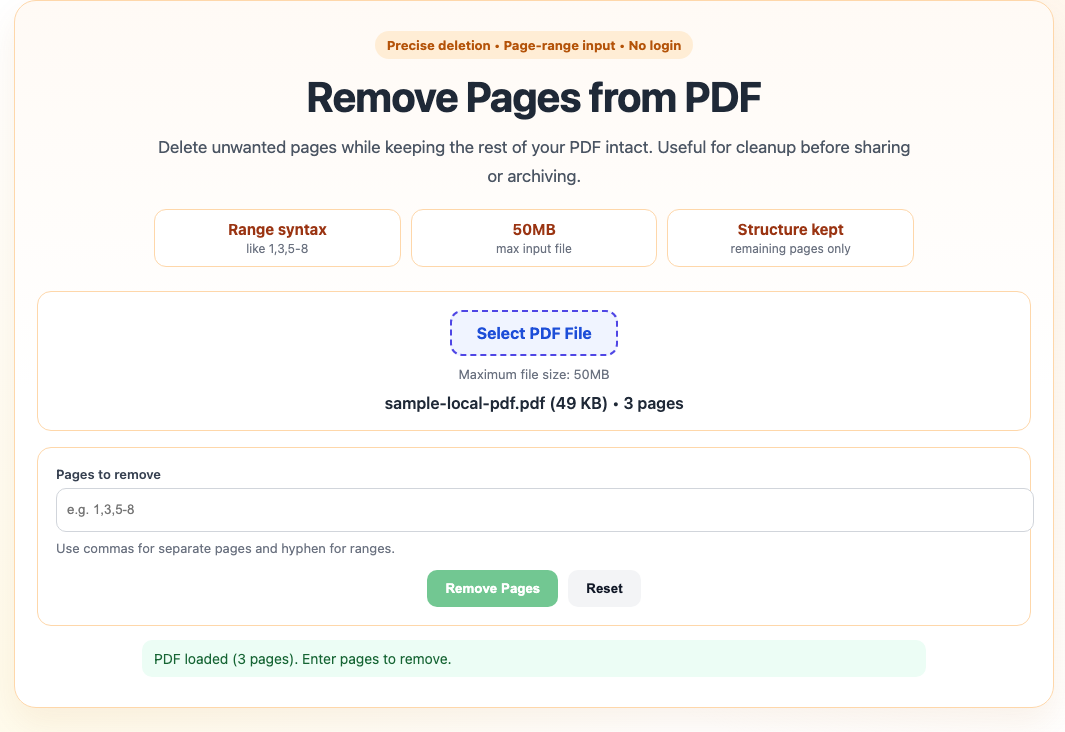
精准删除 • 支持页码范围 • 无需登录

删除 PDF 页面

删除不需要的页面,同时保留其余内容不变。适合在分享或归档前进行文档清理。

范围语法

例如 1,3,5-8

50MB

输入文件上限

结构保持

仅保留剩余页面

最大文件大小:50MB

内容与更新信息

审核团队: PDFMagic 编辑团队最后更新: 2026-03-03编辑政策 · 查看内容更新与审核标准
  • 已校对本页步骤与当前页面 UI 一致。
  • 已核对文件大小与处理说明,确保与当前产品行为一致。
  • 已更新常见问题与隐私措辞,减少过期或冲突信息。

章节导航

什么场景下使用这个工具

删除页面 适用于你需要 按页码范围删除不需要页面并保留剩余文档 并输出 得到只保留所需内容的精简 PDF。

处理前先选目标

先选一个目标,我们会给你对应的迷你流程,减少试错。

优先满足上传限制,减少失败重传。先保留必需页,再压缩。

  1. 按章节拆分
  2. 删除非必需页面
  3. 压缩到目标体积
打开完整攻略 →

操作步骤

  1. 上传文件: 从本地设备选择源 PDF 文件。
  2. 设置参数: 根据当前工具需求调整关键参数。
  3. 导出结果: 执行处理并下载新的 PDF 文件。

界面实拍预览

这张截图展示的是当前工具的真实操作界面,方便你在上传文件前先确认流程。

删除 PDF 页面工具界面截图
截图来自线上页面默认参数状态。

路线预览画廊

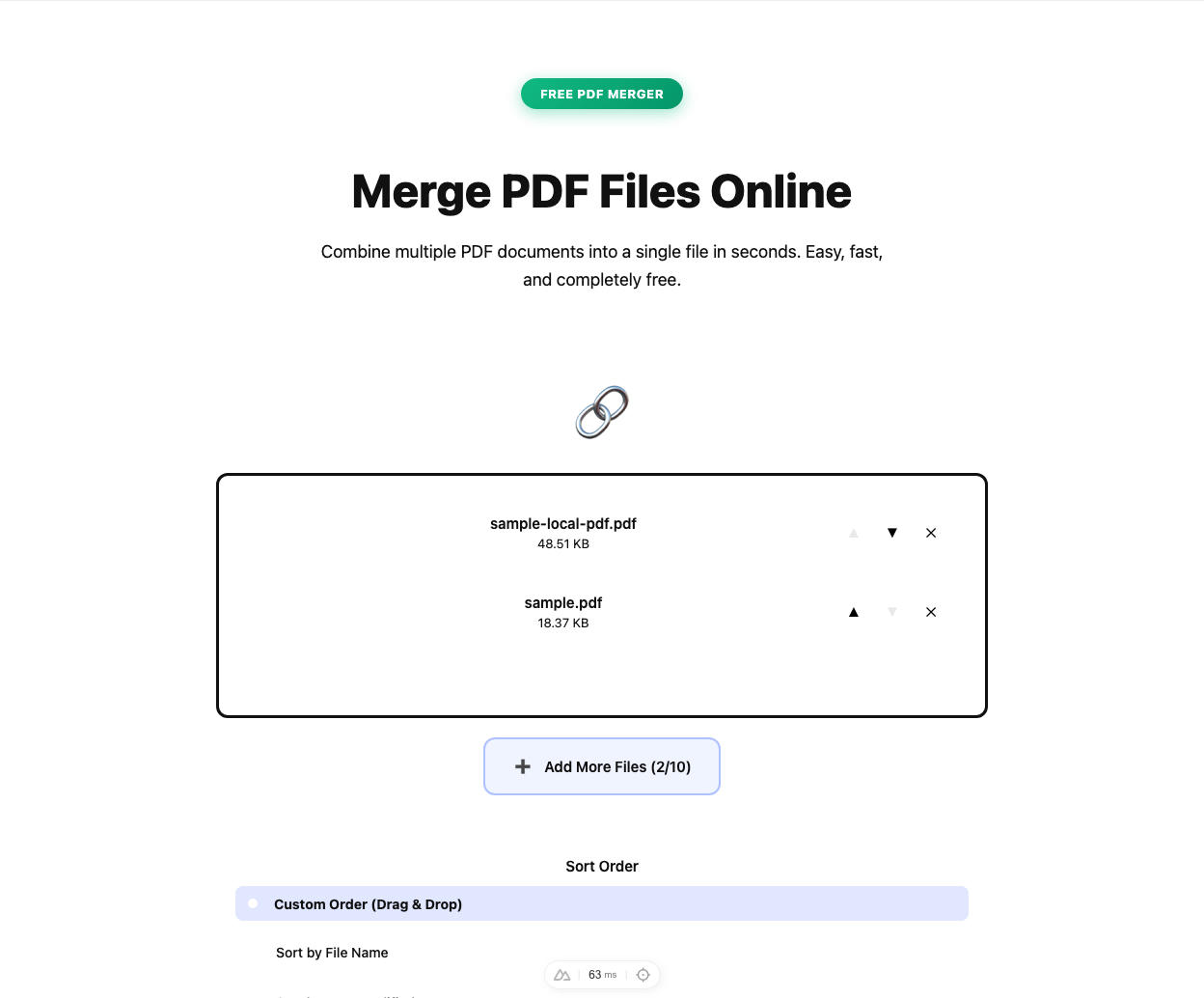
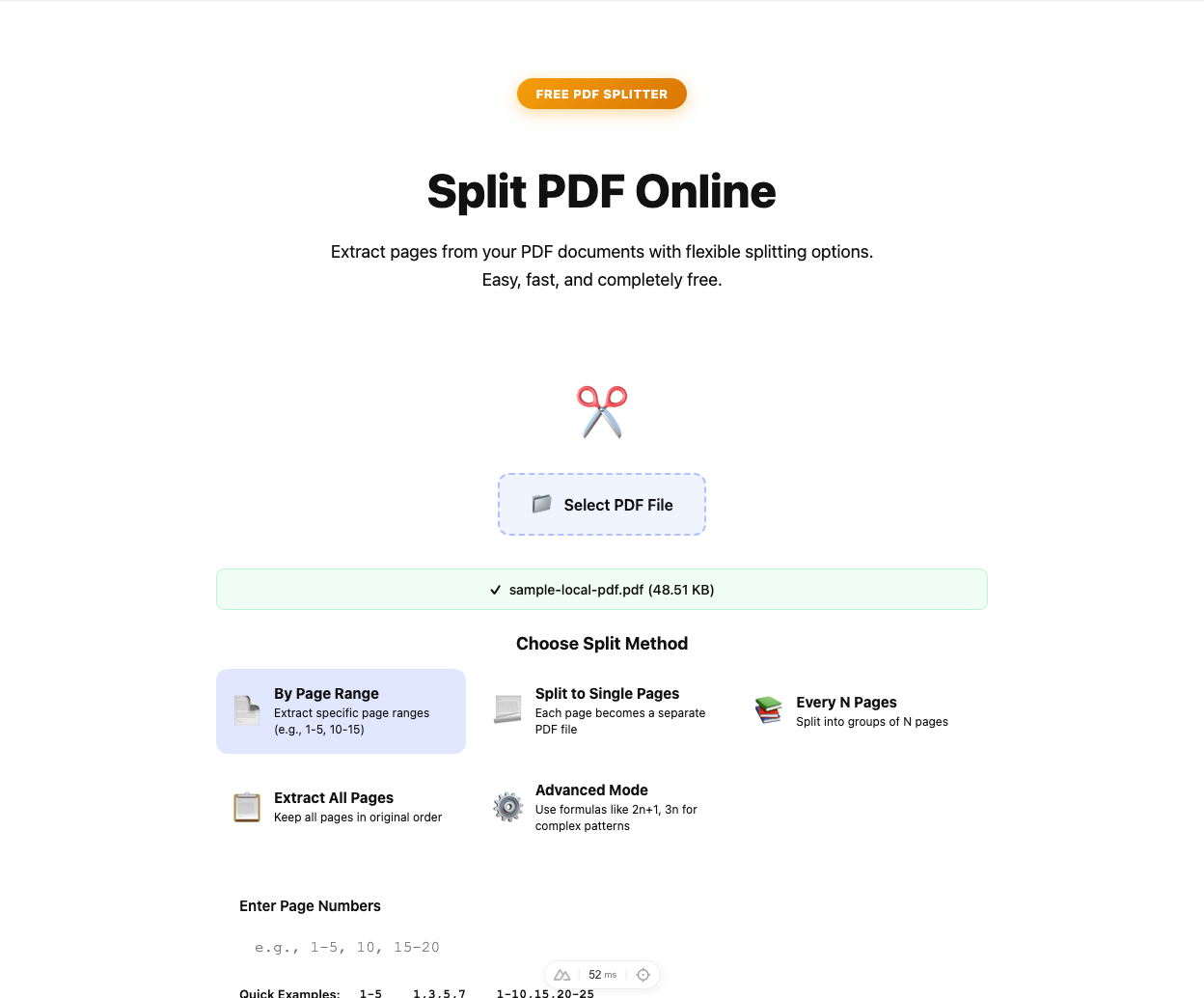
先看当前和相邻路线的界面,再一键跳转,快速切换工作流。

需要换一条路线?

如果你需要完整攻略、更详细的指南、不同工具,或更稳妥的支持入口,可以直接走这些统一路线。

需要完整流程

打开匹配的任务攻略

优先满足上传限制,减少失败重传。先保留必需页,再压缩。

打开攻略 →

需要边界场景说明

打开这个工具的详细指南

如果你需要分步说明、注意事项和更稳妥的交付前检查,可以直接看这个工具的专属帮助文章。

打开工具指南 →

需要别的操作

浏览相邻 PDF 工具

如果你发现真正要做的是合并、拆分、转换、加密或检测,就直接去完整工具目录。

打开工具目录 →

需要确认路线

使用 Help、FAQ 和支持入口

如果你希望在继续前先看更完整的指南、快速问答或支持入口,可以先到帮助中心。

打开帮助中心 →

实用建议

  • 可用 1,3,6-9 这种混合语法一次删除分散页面。
  • 首次使用建议先用小文件测试流程。
  • 导出后快速检查关键页面、字体和版式,再对外发送。

操作提示卡

当你希望减少失误并更快交付时,优先参考这些聚焦提示。

先跑 2-3 页样本

先验证可读性和页序,再处理整份文档。

保持完整攻略一键可达

当前结果不理想时,可直接切到场景攻略,避免重头试错。

打开攻略 →

手工微调前先走替代路线

先切换相邻工作流,通常比反复局部微调更快解决边界问题。

打开替代路线 →

质量与安全校验

这些校验用于减少交付错误,并提升真实工作流中的输出一致性。

  • 对外分享前,先检查关键页面(小字号、密集表格、签名区域)。
  • 保留一份原始文件,约束变化时可以快速回退。
  • 当限制较严格时,先用样例文件验证,再处理整批文档。
  • 如果结果仍不稳定,优先切换攻略和替代路线,不要盲目重复重试。

质量复核日期:2026-04-06

限制与兼容性

输出文件无法恢复已删页面,建议先保留原文件备份。

常见问题

删除页面 会降低 PDF 质量吗?

该操作会尽量保持原页面内容不变。对外发送前建议先预览导出结果。

删除页面 在哪里处理文件?

当前页面核心处理基于 pdf-lib,在浏览器侧执行。

如果文件过大怎么办?

当前页面限制为 50MB。可先压缩或拆分源文件,再进行处理。

操作概览

核心操作

按页码范围删除不需要页面并保留剩余文档

预期结果

得到只保留所需内容的精简 PDF。

主要注意点

输出文件无法恢复已删页面,建议先保留原文件备份。

流程置信度

高 · 当前流程通常对多数输入文件稳定有效。

推荐下一步工具

合并 PDF

深入指南

如果你需要更完整的边界场景说明和最佳实践,可以查看这个工具对应的详细指南。

智能下一步推荐

基于流程相关性和工具优先级自动推荐:

流程组合建议

当你要完成整条流程而不仅是单点操作时,可以优先使用这些组合。

  1. 组合 1:删除页面 + 合并 PDF: 先使用 删除页面,再衔接 合并 PDF,通常能更高效完成整条流程并减少重复操作。 合并 PDF
  2. 组合 2:删除页面 + 拆分 PDF: 先使用 删除页面,再衔接 拆分 PDF,通常能更高效完成整条流程并减少重复操作。 拆分 PDF
  3. 组合 3:删除页面 + 重排页面: 先使用 删除页面,再衔接 重排页面,通常能更高效完成整条流程并减少重复操作。 重排页面

当前流程不理想时,可尝试这些替代路径

这些替代路径来自相邻工作流,可减少重试并帮助更快完成交付。

  1. 合并 PDF: 同类工具替代路径,切换成本更低。 打开路径
  2. 拆分 PDF: 同类工具替代路径,切换成本更低。 打开路径
  3. 重排页面: 同类工具替代路径,切换成本更低。 打开路径

如何选择合适的 PDF 工具

如果你在多个流程之间犹豫,可以用下面这张速查表减少试错。

你的场景推荐工具为什么用它
把多个文件打包成一个 PDF合并 PDF将多份文档按顺序汇总为一个交付文件。
只发送长文档中的部分页面拆分 PDF无需改动原文件,直接导出指定页码范围。
提交前重组页面顺序重排页面支持 3,1,2 或 8-4 这类自定义页序。
为了邮件或上传限制降低文件体积压缩 PDF在保证可读性的前提下减少体积。
导出前需要改文字或标注内容编辑 PDF适合快速处理文字覆盖与可视化调整。

何时该删除页面,何时该换工具

当目标是“保留一个更干净的 PDF”时用删除页面;若目标是多文件输出,通常应换路线。

适合场景

  • 你要删封面、附录或空白页,同时保留一个最终文件。
  • 你需要在对外分享前移除敏感页面。
  • 你希望文档更精简,但不改变保留页内容质量。

不适合场景

  • 你需要按章节或接收方拆成多个输出文件。
  • 你需要先重排页序再统一编页码。
  • 你尚不确定保留范围,需先做可预览提取。

交付前必须核对的真实限制

删除全部页面会导致无效输出

若规则覆盖全部页面会直接失败,必须至少保留 1 页。

文档内引用可能失效

删页后目录或跨页引用可能仍指向旧页码。

法律/合规资料需核对页序连续性

若合规方按页数审核,请在交付备注里明确删页范围。

真实案例

对客户发送前删除附录

删掉仅内部使用的附录页,正文提案保持不变。

清理扫描资料包

归档上传前删除误扫空白页和重复拍扫页。

作业提交精简

仅保留要求章节并删除草稿备注,减少审核阻力。

与相近工具的边界

删除页面 vs 拆分 PDF

优先用删除页面:当输出应保持为一个清理后的文档时。

改用另一个工具:当输出应按章节或范围拆成多个文件时。

删除页面 vs 提取页面

优先用删除页面:当“删哪些页”比“留哪些页”更易定义时。

改用另一个工具:当你只需从大文档里保留极少页面时。

删除页面 vs 重排页面

优先用删除页面:当页序已正确,只需清理范围时。

改用另一个工具:当页面都要保留但顺序不对时。

最近维护记录

更新:2026 年 4 月 8 日

  • 我们发现不少用户本该“提取保留页”却先做了删页,因此强化了删除与提取的分流判断。
  • 提交包和法务资料在删页后出现过引用断裂,因此补充了目录页码、附件提及和跨页引用的一致性核验。
  • 归档清理场景里出现过“误删空白页/附录页”的问题,因此新增了安全清理示例,避免破坏最终交付上下文。

先删页,还是先提取页?

在处理前先做这个分流,让“删除页面”和“提取页面”在流程里职责清晰。

使用删除页面

  • 你只想删掉不需要的页,并保留一个主输出文件。
  • 主文档主体不变,只做范围清理。
  • 典型任务:删附录、空白扫描页、重复页。

使用提取页面

  • 你要把指定页面作为独立文件导出。
  • 目标是“保留子集”,不是“删除子集”。
  • 典型任务:发单章节、按接收方拆分、按主题组包。

删页后的范围决策路线

如果删页只是流程中的一步,请按最终交付缺口选路线:保留子集、分块拆分、资料组包或审校指引。

只需要保留一部分

改用提取而不是删除

适合你只想保留少量页面,而不是删除大量页面时使用。

打开提取工具 →

需要多个文档

把 PDF 拆成多个分块

适合清理后还需要继续拆分成多个文件时使用。

打开拆分工具 →

需要新的最终资料包

把清理后的文件继续合并

适合删除页面只是构建最终交付资料包中的一步。

打开合并工具 →

需要删除建议

查看删除页面指南

适合避免误删,并在导出前核对页码范围。

打开指南 →

常见问题

如何删除 PDF 中的指定页面?

上传 PDF 后,输入要删除的页码(如 2,4,7-10),然后导出新 PDF。

可以一次删除多个页码范围吗?

可以。可同时使用单页与范围,例如 1,3,8-12。

删除页面会影响剩余页面质量吗?

不会。剩余页面保持原始质量,该操作仅删除指定页面。