图片导出

PDF 转 PNG

将 PDF 页面转换为 PNG 图片并一次下载。

最大 50MB

单个 PDF 大小限制

PNG 导出

一次导出全部页面

ZIP 打包

多页结果自动打包

最大文件大小:50MB

内容与更新信息

审核团队: PDFMagic 编辑团队最后更新: 2026-03-08编辑政策 · 查看内容更新与审核标准
  • 已校对本页步骤与当前页面 UI 一致。
  • 已核对文件大小与处理说明,确保与当前产品行为一致。
  • 已更新常见问题与隐私措辞,减少过期或冲突信息。

章节导航

什么场景下使用这个工具

PDF 转 PNG 适用于你需要 将 PDF 页面转换为 PNG 图片文件 并输出 可复用于文档、演示和设计流程的页面图片。

处理前先选目标

先选一个目标,我们会给你对应的迷你流程,减少试错。

优先满足上传限制,减少失败重传。先保留必需页,再压缩。

  1. 按章节拆分
  2. 删除非必需页面
  3. 压缩到目标体积
打开完整攻略 →

操作步骤

  1. 上传文件: 从本地设备选择源 PDF 文件。
  2. 设置参数: 根据当前工具需求调整关键参数。
  3. 导出结果: 执行处理并下载新的 PDF 文件。

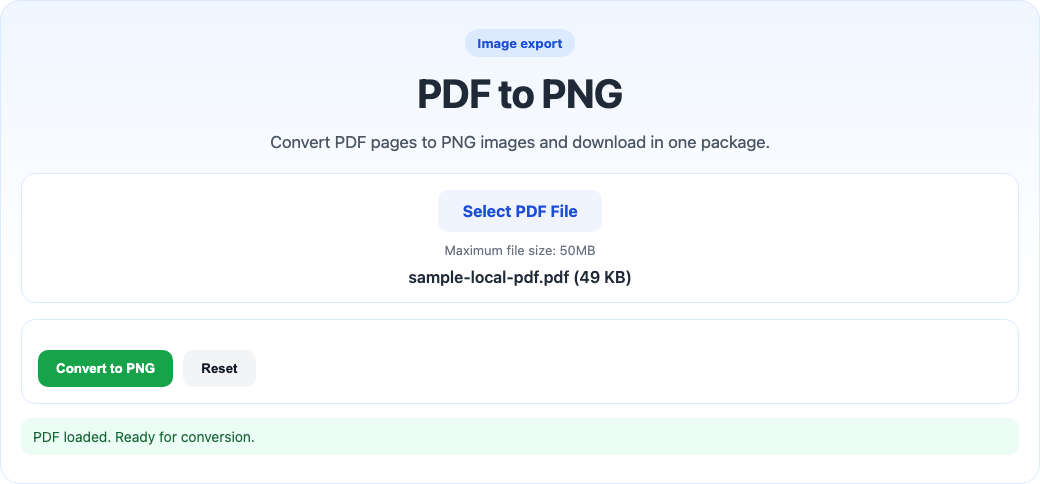
界面实拍预览

这张截图展示的是当前工具的真实操作界面,方便你在上传文件前先确认流程。

PDF 转 PNG 工具界面截图
截图来自线上页面默认参数状态。

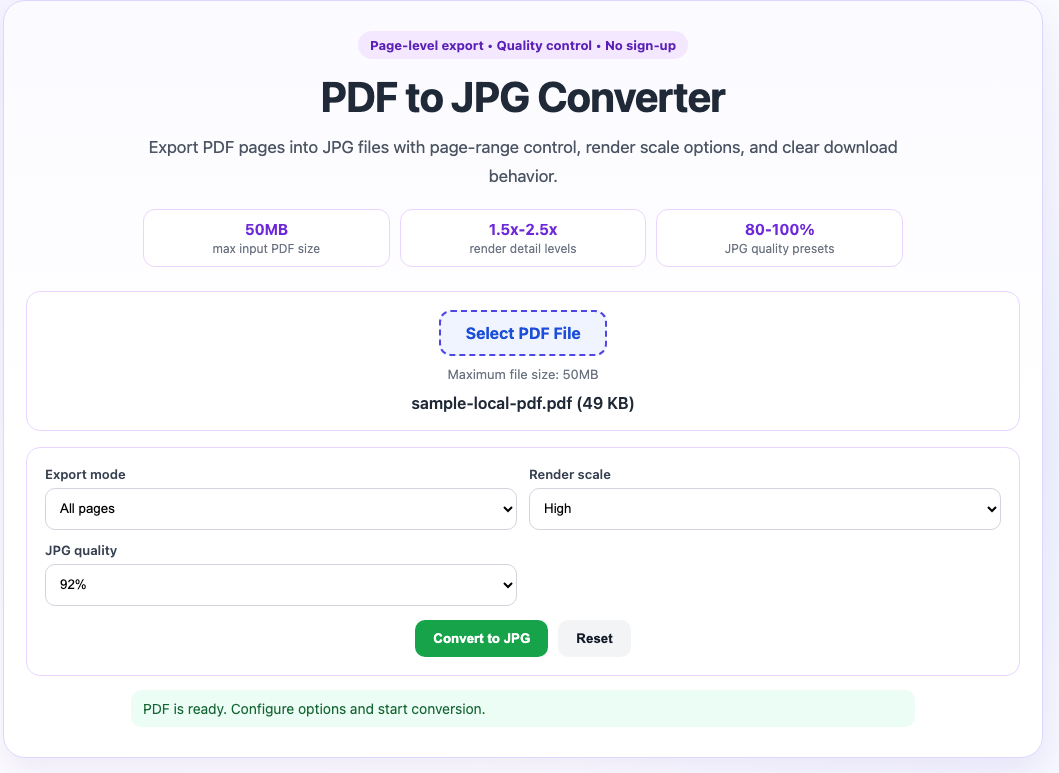
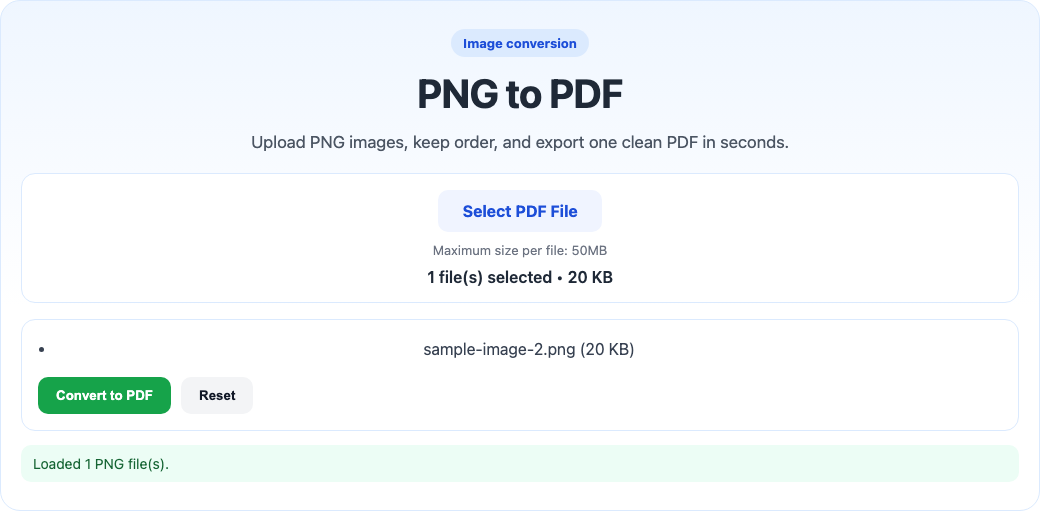
路线预览画廊

先看当前和相邻路线的界面,再一键跳转,快速切换工作流。

需要换一条路线?

如果你需要完整攻略、更详细的指南、不同工具,或更稳妥的支持入口,可以直接走这些统一路线。

需要完整流程

打开匹配的任务攻略

优先满足上传限制,减少失败重传。先保留必需页,再压缩。

打开攻略 →

需要边界场景说明

打开这个工具的详细指南

如果你需要分步说明、注意事项和更稳妥的交付前检查,可以直接看这个工具的专属帮助文章。

打开工具指南 →

需要别的操作

浏览相邻 PDF 工具

如果你发现真正要做的是合并、拆分、转换、加密或检测,就直接去完整工具目录。

打开工具目录 →

需要确认路线

使用 Help、FAQ 和支持入口

如果你希望在继续前先看更完整的指南、快速问答或支持入口,可以先到帮助中心。

打开帮助中心 →

实用建议

  • 若只需部分页面,建议先拆分再转换,可降低输出体积。
  • 首次使用建议先用小文件测试流程。
  • 导出后快速检查关键页面、字体和版式,再对外发送。

操作提示卡

当你希望减少失误并更快交付时,优先参考这些聚焦提示。

先跑 2-3 页样本

先验证可读性和页序,再处理整份文档。

保持完整攻略一键可达

当前结果不理想时,可直接切到场景攻略,避免重头试错。

打开攻略 →

质量与安全校验

这些校验用于减少交付错误,并提升真实工作流中的输出一致性。

  • 对外分享前,先检查关键页面(小字号、密集表格、签名区域)。
  • 保留一份原始文件,约束变化时可以快速回退。
  • 当限制较严格时,先用样例文件验证,再处理整批文档。
  • 如果结果仍不稳定,优先切换攻略和替代路线,不要盲目重复重试。

质量复核日期:2026-04-06

限制与兼容性

当 PDF 含多页时,通常会返回 ZIP 压缩包。

常见问题

PDF 转 PNG 会降低 PDF 质量吗?

该操作会尽量保持原页面内容不变。对外发送前建议先预览导出结果。

PDF 转 PNG 在哪里处理文件?

当前页面核心处理基于 pdf-lib,在浏览器侧执行。

如果文件过大怎么办?

当前页面限制为 50MB。可先压缩或拆分源文件,再进行处理。

操作概览

核心操作

将 PDF 页面转换为 PNG 图片文件

预期结果

可复用于文档、演示和设计流程的页面图片。

主要注意点

当 PDF 含多页时,通常会返回 ZIP 压缩包。

流程置信度

高 · 当前流程通常对多数输入文件稳定有效。

推荐下一步工具

PDF 转 JPG

深入指南

如果你需要更完整的边界场景说明和最佳实践,可以查看这个工具对应的详细指南。

智能下一步推荐

基于流程相关性和工具优先级自动推荐:

流程组合建议

当你要完成整条流程而不仅是单点操作时,可以优先使用这些组合。

  1. 组合 1:PDF 转 PNG + PDF 转 JPG: 先使用 PDF 转 PNG,再衔接 PDF 转 JPG,通常能更高效完成整条流程并减少重复操作。 PDF 转 JPG
  2. 组合 2:PDF 转 PNG + PNG 转 PDF: 先使用 PDF 转 PNG,再衔接 PNG 转 PDF,通常能更高效完成整条流程并减少重复操作。 PNG 转 PDF
  3. 组合 3:PDF 转 PNG + 提取图片: 先使用 PDF 转 PNG,再衔接 提取图片,通常能更高效完成整条流程并减少重复操作。 提取图片

当前流程不理想时,可尝试这些替代路径

这些替代路径来自相邻工作流,可减少重试并帮助更快完成交付。

  1. PDF 转 JPG: 同类工具替代路径,切换成本更低。 打开路径
  2. PNG 转 PDF: 同类工具替代路径,切换成本更低。 打开路径
  3. 提取图片: 同类工具替代路径,切换成本更低。 打开路径

如何选择合适的 PDF 工具

如果你在多个流程之间犹豫,可以用下面这张速查表减少试错。

你的场景推荐工具为什么用它
把多个文件打包成一个 PDF合并 PDF将多份文档按顺序汇总为一个交付文件。
只发送长文档中的部分页面拆分 PDF无需改动原文件,直接导出指定页码范围。
提交前重组页面顺序重排页面支持 3,1,2 或 8-4 这类自定义页序。
为了邮件或上传限制降低文件体积压缩 PDF在保证可读性的前提下减少体积。
导出前需要改文字或标注内容编辑 PDF适合快速处理文字覆盖与可视化调整。

无损页面导出的质量信号

提前规划页面选择与结果打包,PNG 导出更稳。

导出前

无损适配检查

当图表和界面截图不能接受压缩伪影时,优先使用 PNG。

导出中

打包感知

多页结果通常会打包为 ZIP,建议保持命名清晰便于评审。

导出后

回组路线规划

提前判断处理后的 PNG 是否需要回组为 PDF 交付。

可审核价值证据

记录打包与回组流程后,无损导出结果更可辩护。

设计交付无损验证

场景
UI 规范页需要保持线条锐度用于设计交付。
输入
规范 PDF 含图标、矢量元素与密集标注。
操作
将关键页面导出为 PNG,并按章节 ID 命名。
输出
得到可编辑后回组为 PDF 的无损图片包。
核验
交付前抽查图标边缘与文字抗锯齿表现。

无损流程资源入口

通过指南、场景、博客和工具链接完成端到端图片流程。