如何将Word转换为PDF
本综合指南向您展示如何使用我们的免费在线转换器将Microsoft Word文档(DOC和DOCX)转换为PDF格式。按照以下简单步骤创建专业的PDF文档。
分步转换过程
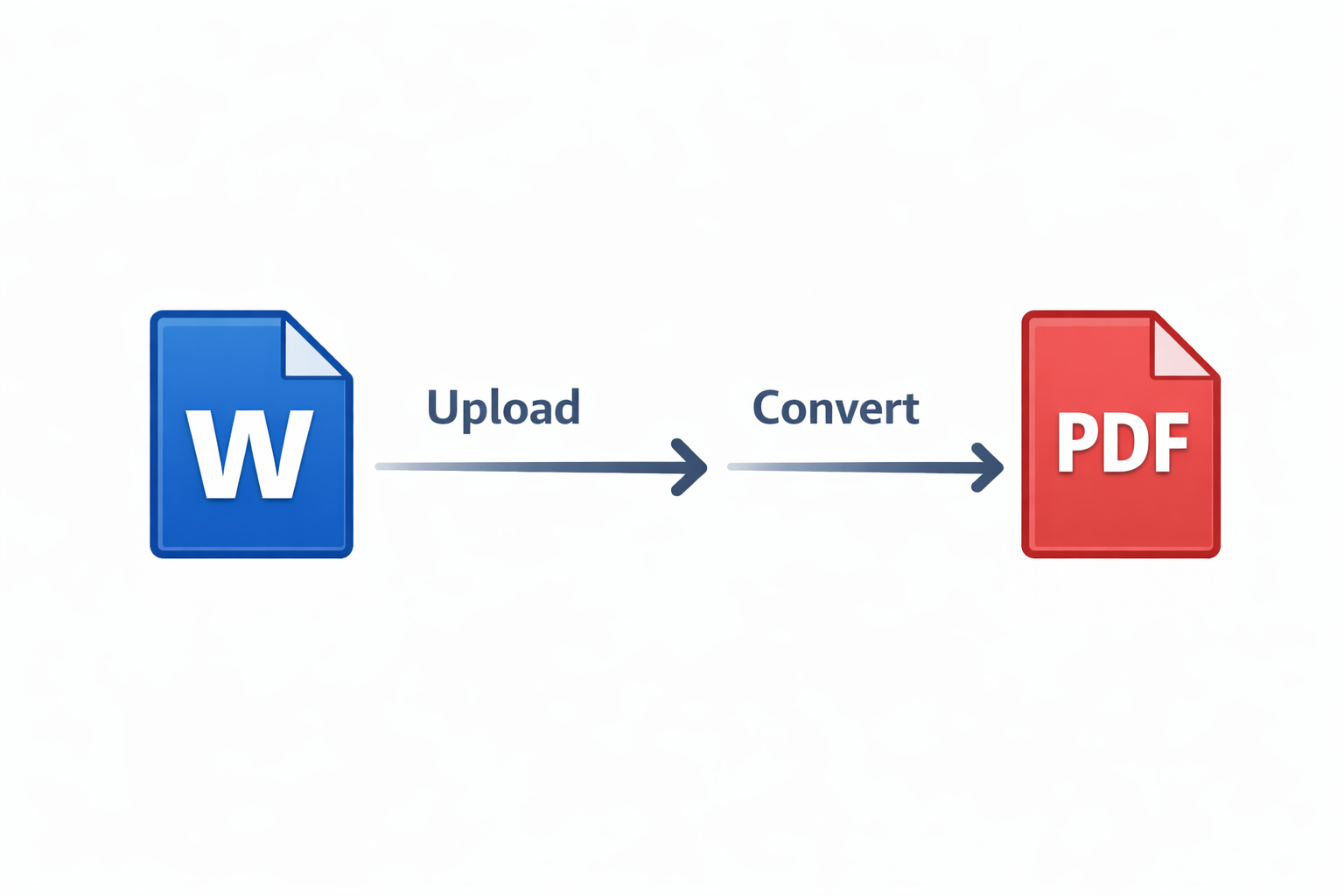
上传您的Word文档
点击'选择Word文件'按钮,从您的设备中选择要转换的DOC或DOCX文档。您也可以直接将文件拖放到页面上以加快上传速度。
开始转换
文件上传后,点击'转换为PDF'按钮。我们的系统将立即开始处理您的Word文档并将其转换为PDF格式,同时保留格式。
下载您的PDF文件
转换完成后(通常在较短时间内),您的PDF文件将自动下载到您的设备。PDF已准备好分享、打印或存档,所有原始格式都完整保留。
为什么要将Word文档转换为PDF?
通用兼容性
PDF可以在任何设备上打开,无需Microsoft Word或特殊软件
保留格式
PDF在所有平台上保持文档的确切布局、字体和图像
专业分享
与客户和同事分享在任何地方都看起来专业的文档
可打印
PDF确保一致的打印结果,没有格式意外
获得最佳转换效果的技巧
首先完成您的文档
确保您的Word文档在转换前完全完成。检查拼写错误、格式问题,并确保所有图像都正确定位。转换为PDF后,文档变为静态,无法轻松编辑。
使用标准字体
为了获得最佳兼容性,请使用常见的系统字体,如Arial、Times New Roman或Calibri。如果您使用自定义或装饰字体,除非它们嵌入在PDF中,否则它们可能无法在所有设备上正确显示。
检查页面布局
在转换前检查Word中的页面设置、边距和方向。您在Word中看到的就是您将在PDF中得到的。使用Word中的打印预览查看文档的外观。
常见问题和解决方案
图像显示模糊
如果Word文档中的图像分辨率较低,可能会发生这种情况。在转换前在Word文档中使用高质量图像(打印至少300 DPI)以获得最佳效果。
自定义字体看起来不同
如果您使用的自定义字体不是大多数系统的标准字体,则它们可能会被替换为类似的字体。为避免这种情况,请考虑使用标准字体或在Word文档中嵌入字体。
文件大小太大
我们的转换器支持最大50 MB的文件。如果您的Word文档较大,请尝试在Word中压缩图像、删除不必要的嵌入对象或将文档拆分为较小的部分。
常见问题
Word转PDF转换器真的免费吗?
是的,我们的Word转PDF转换器可使用免费核心流程,具体限制见当前页面。您可以根据需要转换任意数量的文档。
我的格式会被保留吗?
是的,我们的转换器保留字体、图像、表格、页眉、页脚和页面布局。PDF看起来与您的Word文档完全一样。
我可以转换DOC和DOCX文件吗?
可以,我们的转换器支持DOC(Word 97-2003)和DOCX(Word 2007及更高版本)文件格式。
转换需要多长时间?
大多数Word文档在10秒内转换为PDF。包含许多图像的较大文件可能需要稍长时间。
我的文档安全吗?
是的。文件在上传过程中加密,并按保留策略在处理/会话清理后删除。