如何在线将 PDF 拆分为单独页面
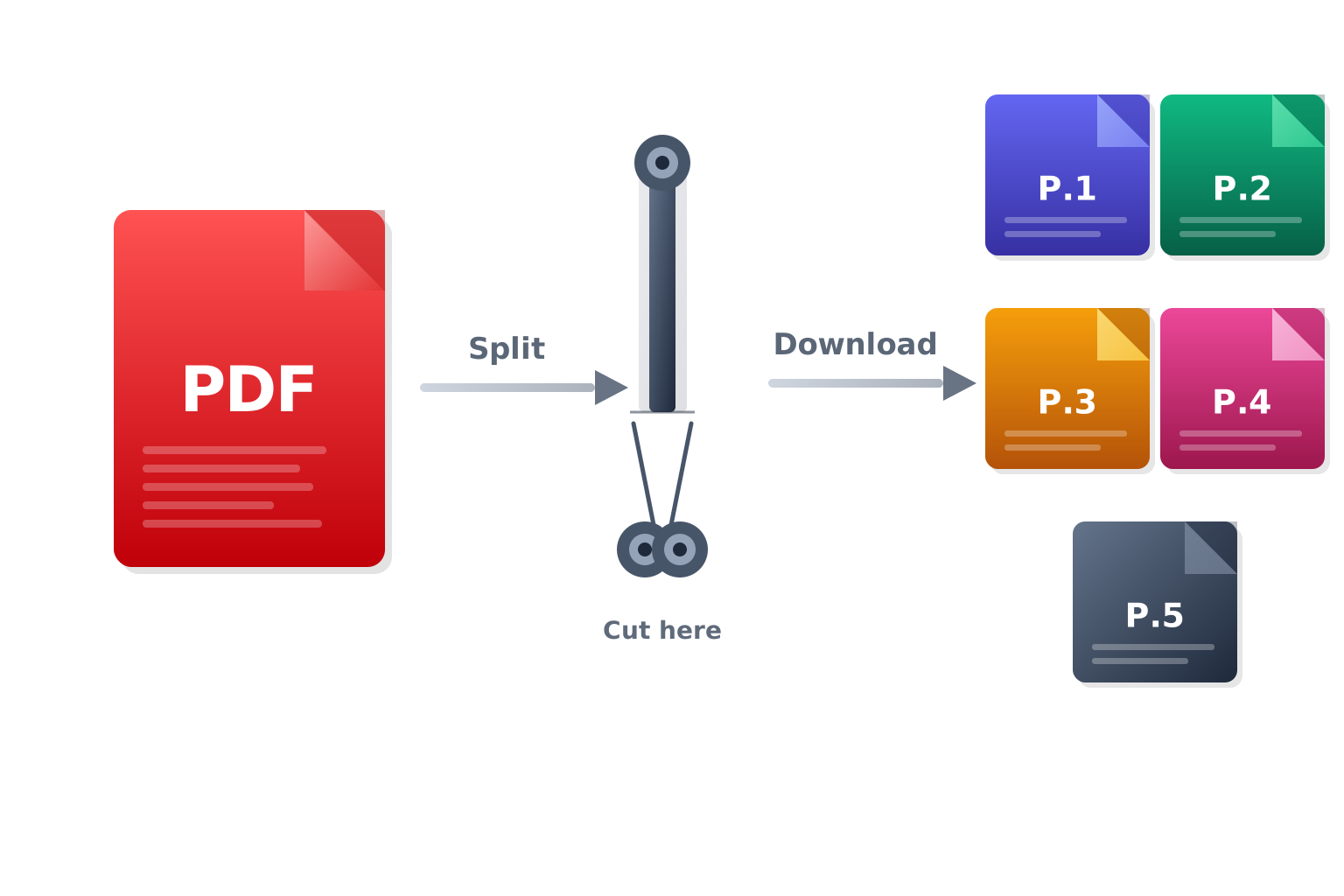
只需要报告中的某一章节?想从合同中提取某一页?PDFMagic 的免费在线 PDF 拆分工具可以将任意 PDF 拆分为单独页面或自定义页面范围,无需安装任何软件。上传文件、选择拆分方式,下载你需要的页面。
分步拆分流程
上传 PDF 文件
点击'选择文件'按钮,或将 PDF 直接拖放到上传区域。支持最大 100MB 的文件,通过加密 HTTPS 连接安全传输。
选择拆分方式
选择拆分模式:将所有页面提取为单独文件、按固定页数拆分(例如每 5 页一组),或手动输入要提取的具体页码或页面范围(例如 1-3、7、10-12)。
下载拆分后的文件
点击'拆分 PDF'开始处理。完成后下载生成的页面文件。如果生成了多个文件,它们将被打包为一个 ZIP 压缩包,方便一次性下载。
高效拆分 PDF 的实用技巧
按章节使用页面范围模式
如果需要将书籍或报告按章节拆分,使用自定义页面范围模式。分别输入每个章节的起始和结束页码,即可获得每个章节独立完整的文件。
操作前先确认总页数
输入页码前,先在任意阅读器中打开 PDF,确认总页数和所需的具体页码。这样可以避免因输入超出文档实际页数的页码而导致错误。
提取单页用于表单或证书
如果只需要分享多页文档中的某一页,使用单页提取模式。输入目标页码,即可将该页单独下载为一个独立的 PDF 文件。
常见问题与解决方法
拆分后的文件页数比预期少
请检查输入的页面范围是否超出了文档的实际总页数。同时注意,原始文档中的空白页也会占用页码,请将其计入总页数。
下载的 ZIP 文件无法打开
请确认操作系统已安装 ZIP 解压工具。Windows 系统可右键点击选择'全部解压',macOS 系统直接双击 ZIP 文件即可。如果文件似乎已损坏,请重新下载。
拆分后的页面内容被裁剪
这可能是因为原始 PDF 的元数据中定义了特殊的页面边距或出血区域。拆分操作不会修改任何页面内容。如果页面看起来被裁剪,请先在阅读器中打开原始文件确认问题是否存在于源文件中。
PDF 文件无法上传
文件可能受密码保护或已损坏。如有密码保护,请先在 PDF 阅读器中移除限制后重新上传。如果文件已损坏,请从原始应用重新导出后再试。
常见问题解答
PDF 拆分工具免费吗?
是的。支持免费核心流程,且输出文件默认不添加强制水印。
可以只提取 PDF 中的某一页吗?
可以。使用自定义页面范围模式,输入单个页码即可。输出结果将是只包含该页的 PDF 文件。
一次最多可以拆分多少页?
没有严格的页数限制。支持最大 100MB 的文件。页数非常多的大型文件处理时间可能稍长。
拆分后的文件会保留字体、图片和排版吗?
会的。拆分操作不会重新渲染或修改任何页面内容。每个输出页面都是原始文档对应页面的精确副本,字体、图片和版式完全保留。
可以拆分有密码保护的 PDF 吗?
有密码保护的 PDF 需要先移除限制才能拆分。在 PDF 阅读器中打开文件,移除密码保护并保存,再上传进行拆分。