如何将PowerPoint转换为PDF
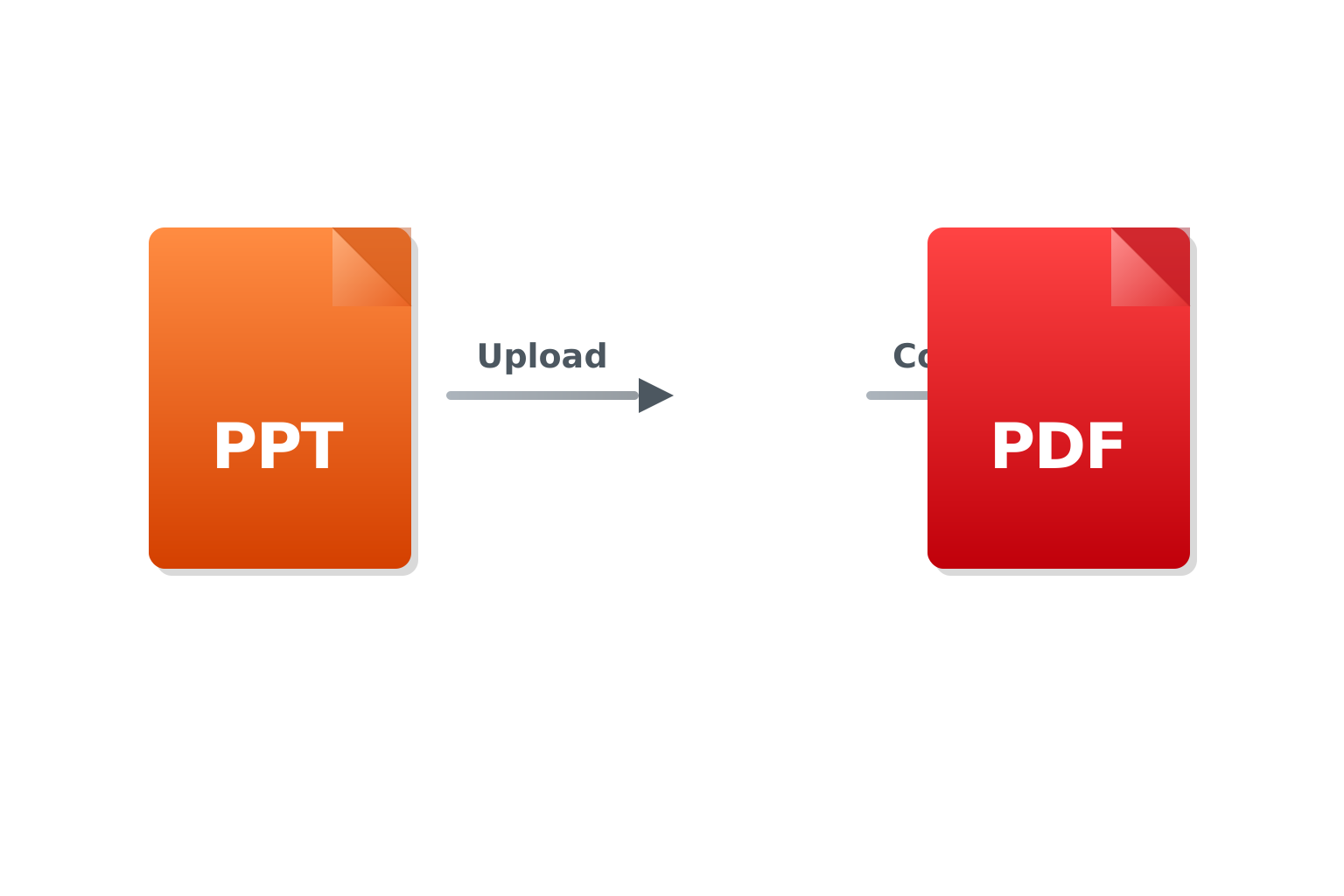
PowerPoint适合编辑,但PDF才是分发的标准格式。将.pptx文件转换为PDF可以锁定字体、布局和格式,无论收件人是否安装了PowerPoint,在任何设备上看起来都完全一致。按照以下步骤,用我们的免费在线工具较短时间内完成PPT转PDF。
分步操作指南
上传PowerPoint文件
点击'选择文件'按钮,从设备中选择你的.pptx或.ppt文件,也可以直接将文件拖拽到上传区域。支持最大100MB的文件,文件通过HTTPS加密连接传输。
开始转换
文件上传后,点击'转换为PDF'按钮。系统会处理每张幻灯片,嵌入字体并完整保留你在PowerPoint中的布局。转换通常只需较短时间即可完成。
下载PDF文件
转换完成后,PDF文件会自动下载到你的设备。打开文件确认转换结果——所有幻灯片、图片和文字应与原始演示文稿完全一致。
获得最佳转换效果的技巧
转换前嵌入字体
如果演示文稿使用了自定义或下载的字体,上传前请先嵌入字体。在PowerPoint中点击 文件→选项→保存→勾选'将字体嵌入文件'。这样可以防止输出PDF中出现字体替换,确保文字显示完全正确。
使用高分辨率图片
PowerPoint中的低分辨率图片在PDF中同样会模糊或像素化。转换前请将演示文稿中模糊的图片替换为高清版本,确保最终输出效果专业。
检查幻灯片尺寸
标准16:9宽屏幻灯片与旧版4:3幻灯片会生成不同尺寸的PDF页面。如果需要统一页面尺寸——例如用于打印或装订——转换前请先在'设计→幻灯片大小'中确认设置。
常见问题及解决方法
PDF中字体显示异常
这是因为源文件没有嵌入自定义字体。请在PowerPoint中点击 文件→选项→保存,勾选'将字体嵌入文件',保存文件后重新上传转换即可。
动画和切换效果消失了
PDF是静态格式,动画、幻灯片切换效果和嵌入视频均无法保留,每张幻灯片会变成一页静态内容。如需保留互动效果,建议直接分享原始.pptx文件,PDF仅用于只读分发。
幻灯片备注没有包含在PDF中
默认情况下,幻灯片备注不会出现在PDF输出中。如需包含备注,请在PowerPoint中使用 文件→另存为→PDF,并在选项中选择'备注页'版式后再上传文件。
PDF中图片显示模糊
演示文稿中的源图片分辨率过低。请直接在PowerPoint中将低质量图片替换为高清版本,然后重新上传并转换。
常见问题解答
PPT转PDF工具是免费的吗?
是的。支持免费核心流程,当前限制见页面说明。
PDF中能保留动画效果吗?
不能。PDF是静态格式,不支持动画、切换效果和嵌入视频。每张幻灯片会变成输出PDF中的一页静态内容。如需保留互动演示效果,请直接分享原始.pptx文件。
可以转换有密码保护的PowerPoint文件吗?
需要先在PowerPoint中移除密码保护。点击 文件→信息→保护演示文稿→删除密码,保存文件后再上传转换。
支持哪些PowerPoint格式?
支持.pptx(PowerPoint 2007及以上版本)和.ppt(旧版格式)。建议使用.pptx格式,以获得最准确、最可靠的转换结果。
转换需要多长时间?
大多数演示文稿在5–15秒内完成转换。包含100张以上幻灯片或大量高分辨率图片的超大文件可能需要约1分钟。文件准备好后,页面会立即通知你下载。