如何将PDF转换为PowerPoint演示文稿
本指南详细介绍如何使用我们的免费在线转换器将PDF文档转换为可编辑的PowerPoint演示文稿(PPT和PPTX格式)。将静态的PDF幻灯片转换为完全可编辑的演示文稿,您可以随意修改和自定义。
分步转换流程
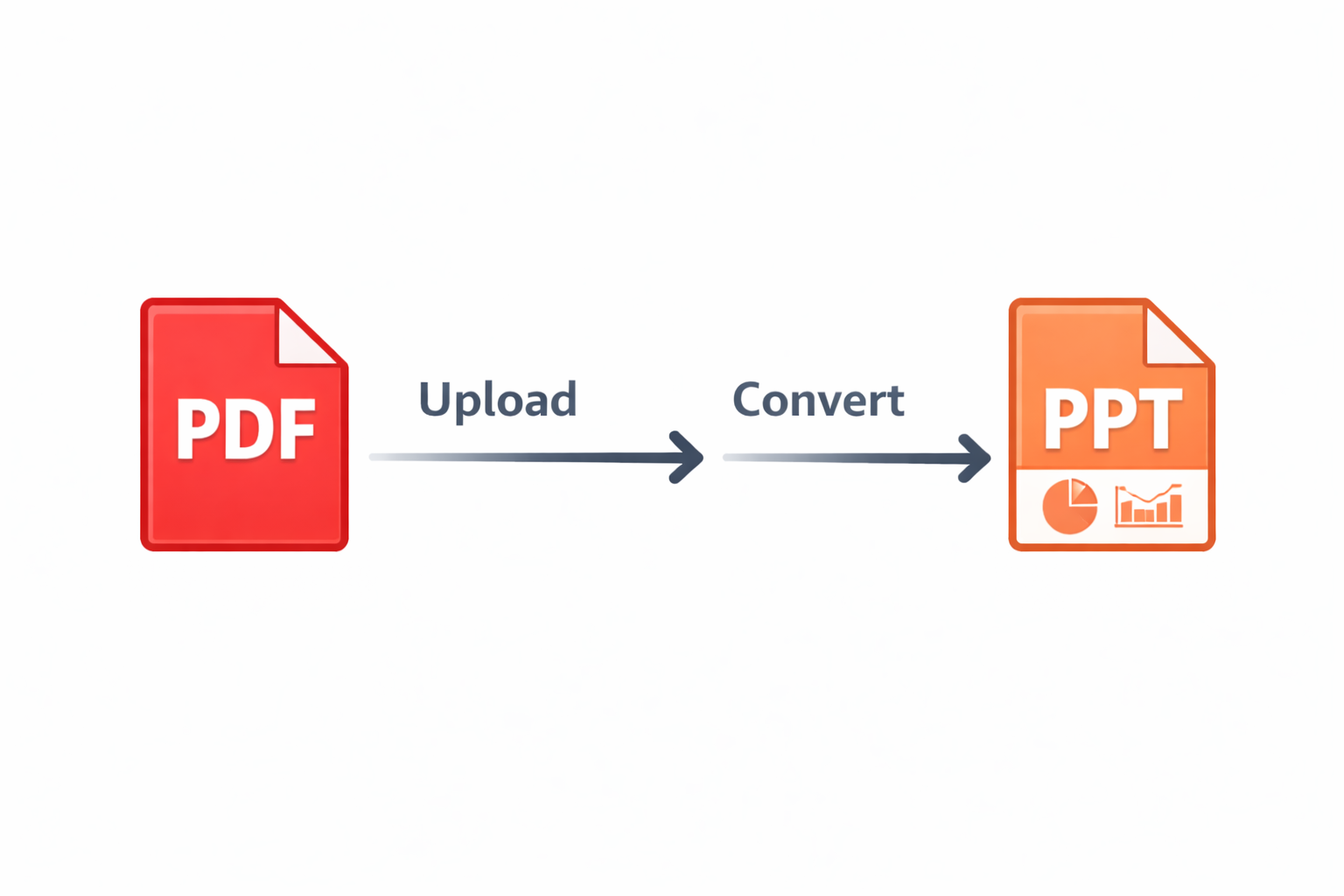
上传您的PDF文件
点击'选择PDF文件'按钮,从您的设备中选择要转换的PDF文档。您也可以直接将文件拖放到页面上。我们的转换器支持多页PDF和任意大小的演示文稿。
开始转换
文件上传后,点击'转换为PowerPoint'按钮。我们先进的OCR和布局识别技术将处理您的PDF,智能地将每一页转换为可编辑的PowerPoint幻灯片,同时保留原始布局、文本和图片。
下载您的PowerPoint文件
转换完成后(通常需要较短时间到一分钟,取决于文件大小),您的PPTX文件将自动下载。每个PDF页面都会变成单独的幻灯片,您可以在PowerPoint、Keynote或Google幻灯片中编辑、重新排列和自定义。
为什么要将PDF转换为PowerPoint?
使PDF可编辑
将静态PDF文档转换为完全可编辑的演示文稿,可以修改文本、图片和布局
重用演示内容
将现有的PDF幻灯片、报告或文档重新用作PowerPoint演示文稿,用于会议和培训
更新旧文件
将旧的PDF演示文稿转换回PowerPoint格式,以便更新内容、修正错误或刷新品牌形象
提取幻灯片
从PDF报告、白皮书或电子书中提取演示幻灯片,创建独立的幻灯片组
获得最佳转换效果的技巧
使用高质量的源PDF
为获得最佳效果,请使用高分辨率、格式清晰的PDF。直接从PowerPoint或其他演示软件创建的PDF比扫描文档转换得更准确。如果您的PDF包含扫描图像,文本可能会被转换为图片而不是可编辑文本。
检查文本识别
转换后,检查PowerPoint文件以确保文本被正确识别并且可编辑。某些复杂布局、特殊字体或低质量扫描可能导致文本以图片形式放置。您可以手动编辑或重新输入未正确识别的文本。
检查图片位置
您PDF中的图片将被放置在相应的幻灯片上,但您可能需要调整它们的位置或大小以完善布局。检查每张幻灯片,使用PowerPoint的对齐和格式化工具来微调外观。复杂的图形可能需要一些手动调整。
常见问题及解决方案
文本显示为图片而非可编辑文本
这通常发生在扫描的PDF或使用特殊字体的PDF中。转换器保留视觉外观,但并不总能提取可编辑文本。解决方案:如果您的PDF是扫描件,请先使用OCR软件,或在转换后在PowerPoint中手动重新输入重要文本段落。
布局与原PDF不同
具有重叠元素、文本框或复杂设计的复杂布局可能无法较高还原度转换。解决方案:转换后,使用PowerPoint的编辑工具调整元素位置。PowerPoint的对齐参考线和网格功能可以帮助您精确重建原始布局。
字体看起来不同或被替换
如果原PDF使用的字体未安装在您的系统上,PowerPoint将替换为相似字体。解决方案:在打开转换后的文件之前,在计算机上安装原始字体,或在PowerPoint中手动更改字体以匹配您想要的外观。
常见问题解答
PDF转PowerPoint转换器支持免费核心流程吗?
是的,我们的PDF转PowerPoint转换器免费使用,没有隐藏费用、订阅或转换次数限制。可以免费转换多份文件。
布局和格式会被保留吗?
我们的转换器使用先进的布局识别技术,尽可能准确地保留原始结构、文本格式、图片和整体设计。某些复杂布局可能需要手动调整。
转换后我可以编辑文本吗?
可以,如果PDF包含实际文本(而非扫描图像),转换后的PowerPoint文件将包含可编辑文本,您可以像编辑普通演示文稿一样修改、格式化和更新文本。
转换器输出什么文件格式?
转换器输出PPTX文件,这是现代PowerPoint格式,兼容PowerPoint 2007及更高版本,以及Google幻灯片、Keynote和其他演示软件。
转换需要多长时间?
转换时间取决于文件大小和复杂程度。大多数PDF在较短时间到一分钟内完成转换。包含许多页面或复杂图形的大文件可能需要稍长时间。