如何在线编辑 PDF
PDF 文件以其出色的兼容性和排版一致性著称,但这并不意味着你无法修改它。PDFMagic 的在线 PDF 编辑器支持添加或编辑文字、插入批注、填写表单字段、在页面上绘图等多种操作。无需安装任何软件,无需注册账号。只需上传 PDF,即可直接在浏览器中开始编辑。
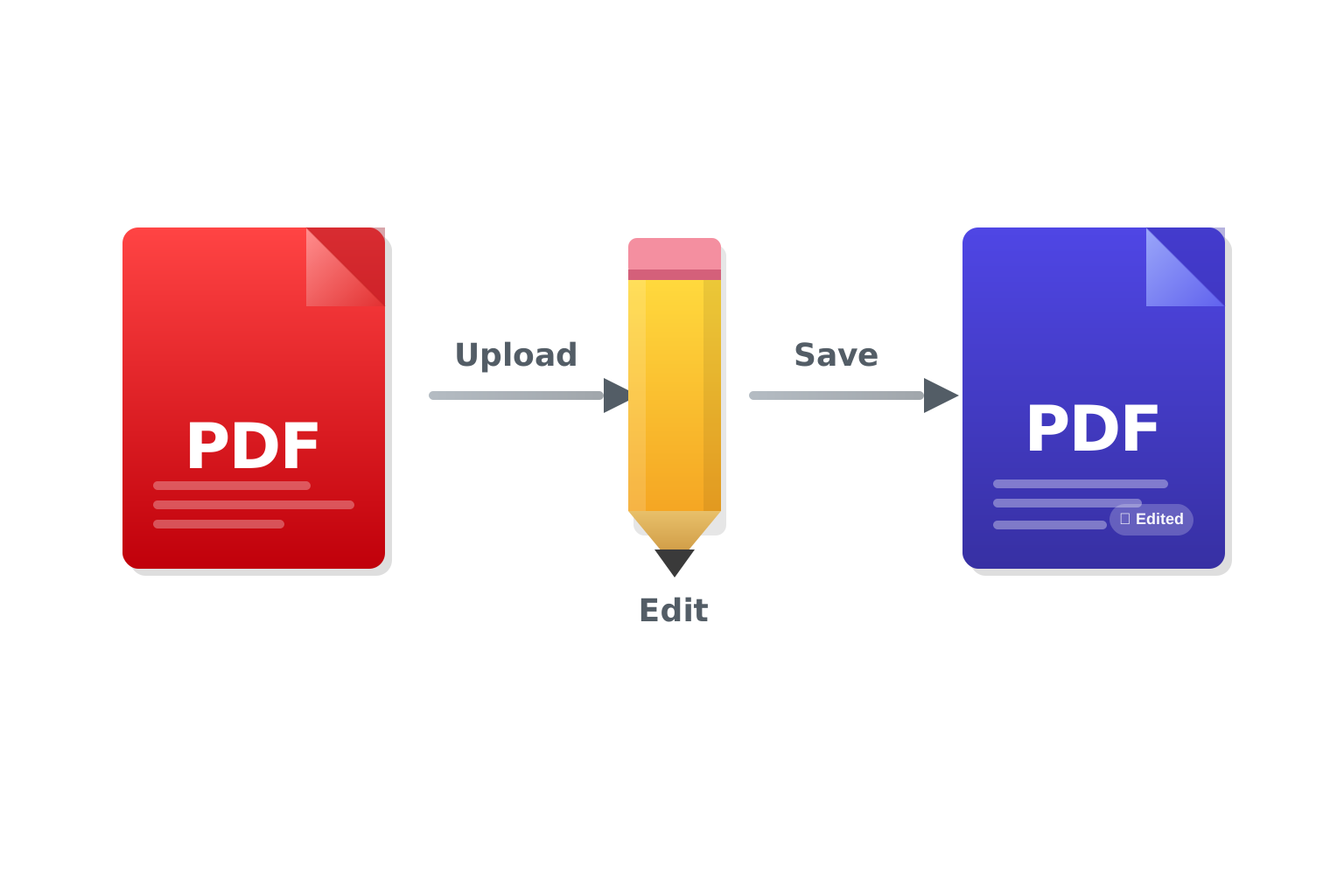
分步编辑流程
上传 PDF 文件
点击'选择文件'按钮,或将 PDF 直接拖放到上传区域。支持最大 100MB 的文件。文件通过加密 HTTPS 连接传输,不会与任何第三方共享。
编辑 PDF 内容
使用工具栏选择编辑工具——添加文字、高亮内容、绘制形状、添加签名、填写表单字段或插入图片。点击页面任意位置放置内容,所有修改实时可见。
保存并下载
编辑完成后,点击'保存'或'下载'导出修改后的 PDF。输出文件保留所有原始内容及你的编辑内容,完全兼容 Adobe Reader、浏览器及任何标准 PDF 阅读器。
PDF 编辑实用技巧
匹配原文字体样式
添加新文字时,尽量匹配周围文字的字体、字号和颜色。在放置文字前,通过文字工具的样式选项进行调整,这样文档整体看起来更协调、更专业。
用批注工具进行审阅
如果你是在审阅文档而非永久修改内容,建议使用高亮、便利贴和下划线,而不是直接编辑原文。批注清晰可见,后续也更容易追踪或删除。
分享前先拼合图层
编辑完成后,如果有'拼合'选项,在发送文件前先执行拼合操作。拼合会将所有批注图层合并到文档底层,防止收件人轻易删除或修改你添加的内容。
常见问题与解决方法
无法选中或编辑已有文字
这通常意味着 PDF 是扫描件(图片格式)或创建者设置了编辑限制。对于扫描件,需要先将 PDF 转换为 Word 以提取文字内容。对于受限 PDF,需要先移除密码或权限保护才能编辑。
添加的文字位置不对
文字放置使用 PDF 的坐标系统。如果页面已旋转或边距异常,文字可能出现偏移。点击前尝试先放大页面,或使用工具栏中的位置控件精确调整位置。
编辑后 PDF 外观发生变化
部分复杂 PDF 使用嵌入字体或高级排版功能,编辑后可能出现轻微偏移。建议避免在文字密集或重叠区域进行编辑。如果排版精度要求较高,可先转换为 Word 进行编辑,再转回 PDF。
表单字段无法填写
并非所有 PDF 都包含可交互的表单字段。如果点击表单区域没有响应,说明该表单可能是静态图片或普通文字。此时可使用文字工具直接在表单字段上方输入内容,将答案直观地叠加在页面上。
常见问题解答
在线 PDF 编辑器免费吗?
是的。支持免费核心流程,且默认不添加强制水印。
可以编辑 PDF 中的原有文字吗?
可以编辑包含可选文字的 PDF 中的文字。扫描版 PDF 是图片格式,需要先进行 OCR 转换。你可以使用我们的 PDF 转 Word 工具提取文字后进行编辑,再转回 PDF。
可以在 PDF 上添加签名吗?
可以。使用签名工具手绘签名、以手写字体输入签名,或上传签名图片。将签名放置在文档任意位置并调整大小即可。
编辑内容会永久保存吗?
下载编辑后的 PDF 后,修改内容将永久保存在文件中。编辑器不支持云端保存,基于会话运行,请在关闭浏览器标签页前下载文件。
可以编辑有密码保护的 PDF 吗?
有密码保护的 PDF 需要先移除限制才能编辑。在 Adobe Reader 或其他 PDF 阅读器中打开文件,移除密码后保存,再上传到编辑器中进行编辑。