如何在线压缩 PDF
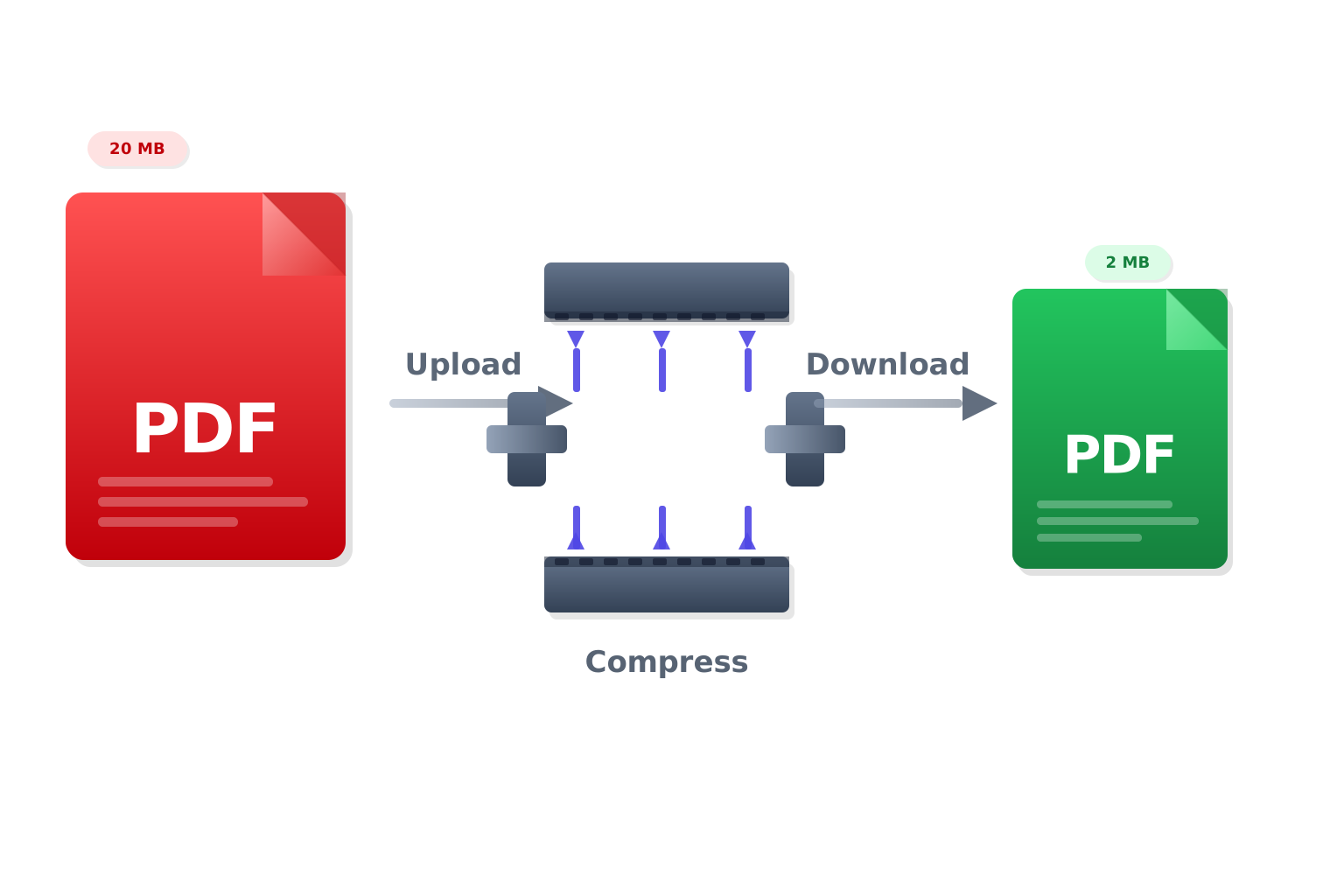
PDF 文件过大令人头疼——上传慢、邮件发不出去、还占用大量存储空间。PDFMagic 的免费在线 PDF 压缩工具无需安装任何软件,即可显著缩小文件体积。无论是分享演示文稿、提交文件还是归档资料,压缩都能让一切更快、更省事。上传 PDF,较短时间即可获得更小的文件。
分步压缩流程
上传 PDF 文件
点击'选择文件'按钮,或将 PDF 直接拖放到上传区域。支持最大 100MB 的文件。文件通过加密 HTTPS 连接传输,处理完成后自动从服务器删除。
选择压缩级别
选择适合的压缩级别——低(质量损失极小,适度缩小体积)、中(质量与体积的均衡之选)或高(最大程度缩小体积,质量有所取舍)。对于大多数文档和演示文稿,推荐选择中等压缩。
下载压缩后的 PDF
点击'压缩 PDF',文件将在较短时间内完成处理。处理完成后下载压缩后的 PDF。输出文件为标准 PDF 格式,兼容所有阅读器、打印机和设备——只是体积更小了。
获得最佳压缩效果的技巧
扫描件使用高压缩
扫描版 PDF 通常包含大量原始图像数据,没有嵌入字体或矢量元素,对高压缩响应极好。常见的情况是将 20MB 的扫描文件压缩到 3MB 以内,且几乎看不出质量差异。
印刷用文件使用低压缩
如果 PDF 用于专业印刷,请使用低压缩以保留图像分辨率和色彩准确度。高压缩可能将图像 DPI 降低至印刷通常要求的 300 DPI 最低标准以下。
发邮件或上传前先压缩
大多数邮件服务的附件限制在 10–25MB 之间。如果 PDF 超过此限制,发送前先压缩。同样,许多网络表单和平台也有文件大小限制——提前压缩可节省时间,避免上传失败。
常见问题与解决方法
压缩后文件大小几乎没变
这通常意味着 PDF 已经过优化,或主要包含矢量图形和文字——这些内容本身已非常紧凑。包含大量高分辨率图片的 PDF 压缩效果最好。如果尚未尝试,可以切换到高压缩级别。
压缩后图片变模糊
高压缩会显著降低图像分辨率。如果图像质量很重要——例如摄影作品集或印刷用宣传册——请改用低或中等压缩。对于以文字为主的文档,模糊通常不明显。
压缩后文件比原文件更大
这种情况较少见,但在重新处理已经过压缩或高度优化的 PDF 时可能出现。这说明原始文件已经尽可能小了,直接使用原文件即可,无需再压缩。
压缩后文字难以辨认
如果 PDF 使用了非常小的字体或高度风格化的字体,激进的压缩可能影响可读性。请切换到低压缩以保留文字清晰度。对于合同、法律文书等重要文档,始终建议使用低压缩。
常见问题解答
PDF 压缩工具免费吗?
是的。支持免费核心流程,且输出文件默认不添加强制水印。
PDF 文件能压缩多少?
取决于文件内容。包含大量图片的 PDF 通常可以缩小 50–90%。纯文字或已压缩的 PDF 可能只能缩小 5–20%。扫描件的压缩效果通常最显著。
压缩会影响 PDF 中的文字吗?
文字和矢量图形几乎不受压缩影响——它们本身就已经很高效地存储了。压缩主要针对嵌入的图片。在低压缩和中等压缩设置下,文字质量不会降低。
上传文件安全吗?
是的。所有上传均使用加密 HTTPS 连接。文件在我们的服务器上处理后,会话结束即自动删除。我们不存储、不读取、不分享您的文档。
可以压缩有密码保护的 PDF 吗?
有密码保护的 PDF 需要先移除限制才能压缩。在 PDF 阅读器中打开文件,移除密码保护后保存,再上传进行压缩。