如何将Markdown转换为PDF
本指南详细介绍如何使用我们的免费在线转换器将Markdown文件转换为专业格式的PDF文档。将您的.md文件转换为可共享的PDF,同时保留所有格式、代码语法、表格和结构。
分步转换流程
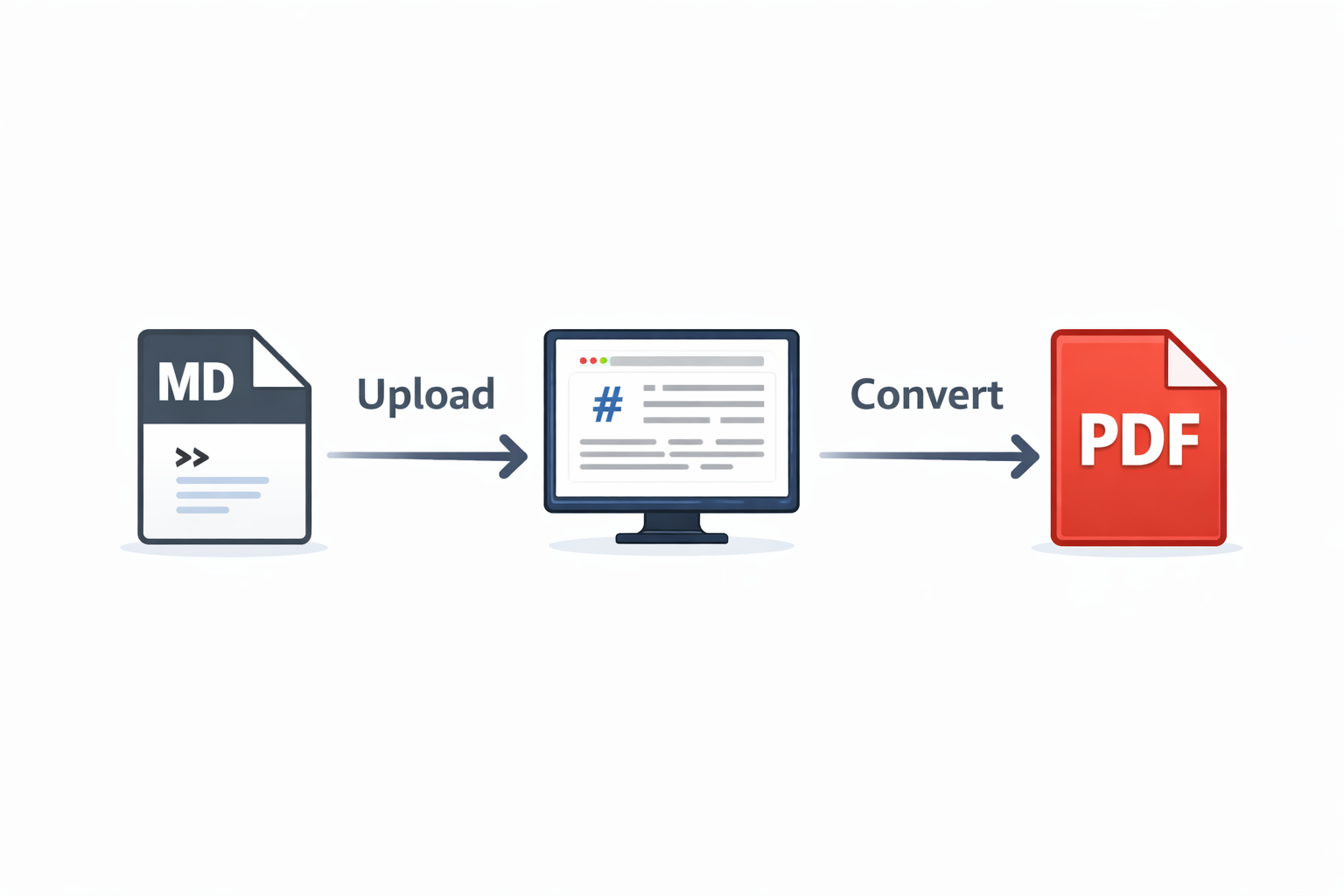
上传您的Markdown文件
点击'选择Markdown文件'按钮,从您的设备中选择要转换的.md文件。您也可以直接将文件拖放到页面上。我们的转换器支持标准Markdown语法,包括GitHub风格Markdown(GFM)。
开始转换
文件上传后,点击'转换为PDF'按钮。我们的转换器将处理您的Markdown内容并将其渲染为格式精美的PDF,保留标题、列表、代码块、表格、链接、粗体、斜体和所有其他格式元素。
下载您的PDF文件
转换完成后(通常在较短时间内),您的PDF文件将自动下载。PDF将具有整洁、专业的格式和适当的排版,非常适合文档、README文件、报告或任何您想要分享的文本内容。
为什么要将Markdown转换为PDF?
专业文档
将技术文档、README文件和指南转换为精美的PDF,便于分发和存档
便于分享
与任何人分享您的Markdown内容,无需他们安装Markdown查看器或编辑器
更好的格式
创建样式精美的文档,具有适当的排版、代码高亮和一致的布局
通用兼容性
PDF可在任何设备或平台上使用,使您的Markdown内容对所有人都可访问
获得最佳转换效果的技巧
使用标准Markdown语法
为获得最佳效果,请使用标准Markdown语法或GitHub风格Markdown。我们的转换器支持标题(#、##、###)、列表(-、*、1.)、粗体(**文本**)、斜体(*文本*)、代码块(```)、表格、链接和图片。复杂的自定义扩展可能无法正确呈现。
正确引用图片
如果您的Markdown文件引用图片,请确保图片URL可公开访问。本地文件路径(如'./images/photo.png')在PDF中无法使用。对于要包含在PDF中的图片,请使用绝对URL(如'https://example.com/photo.png')。
转换前预览
对于复杂的Markdown文档,请先在Markdown编辑器中预览内容以确保格式正确。检查表格格式是否正确,代码块是否使用正确的语法高亮分隔符(```language),以及标题是否使用正确的层级。
常见问题及解决方案
图片未在PDF中显示
当图片路径是相对路径或本地文件引用时会发生这种情况。解决方案:对所有图片使用绝对URL(例如,'https://example.com/image.png'而不是'./image.png')。先将图片上传到图片托管服务或您的网站,然后在Markdown中引用公共URL。
代码块格式不正确
不正确的代码块语法可能导致格式问题。解决方案:确保代码块在代码前后使用三个反引号(```)。可选择性地指定语言以进行语法高亮(```javascript、```python等)。避免在代码块内混合使用制表符和空格缩进。
表格看起来错位或损坏
复杂或格式不正确的Markdown表格可能无法较高还原度转换。解决方案:使用简单的表格语法,使用竖线(
常见问题解答
Markdown转PDF转换器支持免费核心流程吗?
是的,我们的Markdown转PDF转换器免费使用,没有隐藏费用、订阅或文件大小限制。可以免费转换多份Markdown文件。
支持哪些Markdown语法?
我们的转换器支持标准Markdown和GitHub风格Markdown(GFM),包括标题、列表、粗体、斜体、代码块、表格、链接、引用块、分隔线和内联图片。
代码语法高亮会被保留吗?
是的,如果您在代码块中指定语言(例如,```javascript),PDF将包含语法高亮以提高可读性。支持Python、JavaScript、Java、CSS和HTML等常见语言。
我可以自定义PDF样式吗?
转换器应用整洁、专业的默认样式。对于自定义样式,您可以在Markdown文件中嵌入内联HTML和CSS,尽管免费在线版本的高级自定义选项有限。
转换期间我的Markdown内容安全吗?
是的,文件会通过安全链路处理,并按保留策略在处理/会话清理后删除,不作长期存储。