如何将Excel转换为PDF
本综合指南向您展示如何使用我们的免费在线转换器将Microsoft Excel电子表格(XLS和XLSX)转换为PDF格式。按照以下简单步骤从您的电子表格创建专业的PDF文档。
分步转换过程
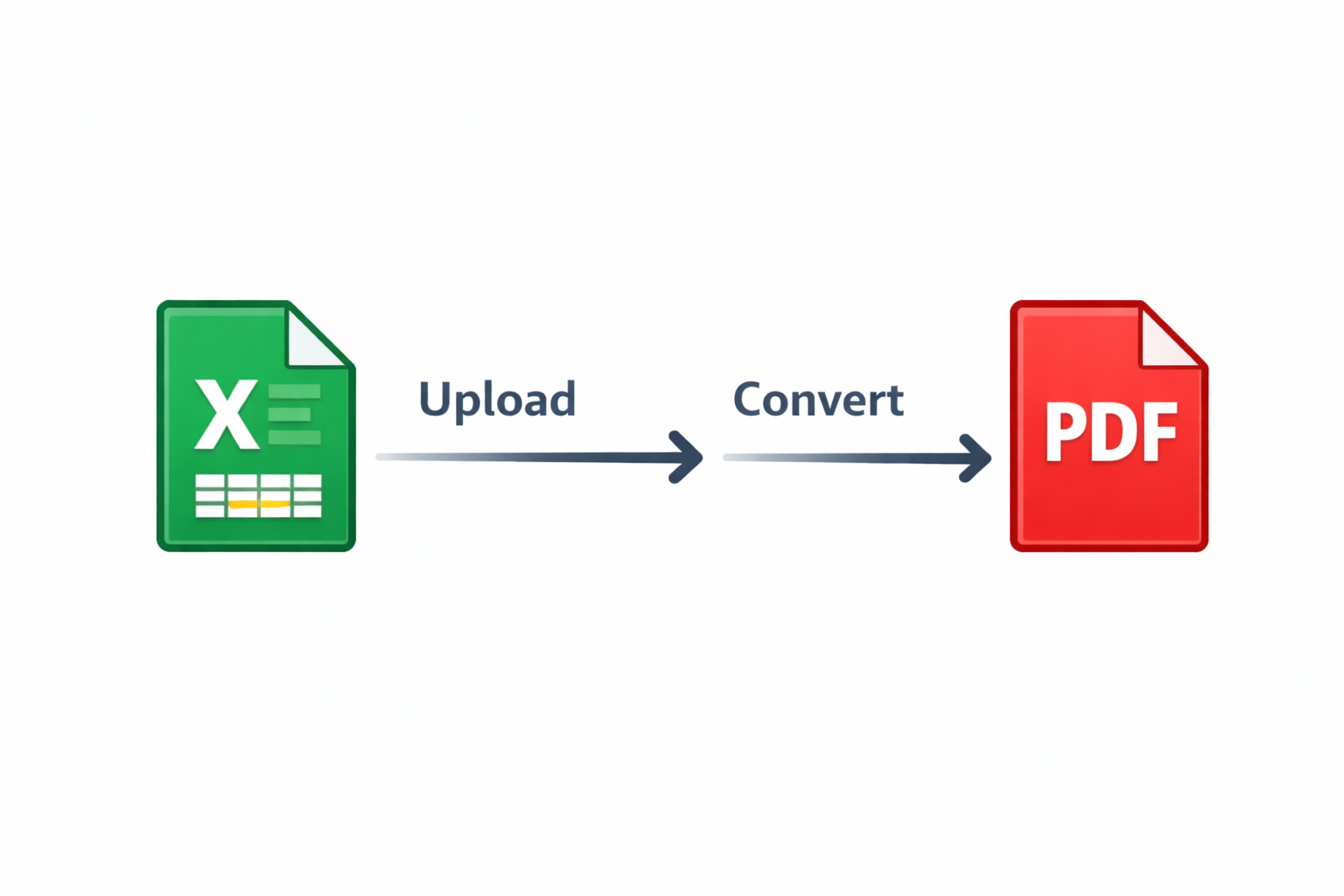
上传您的Excel文件
点击'选择Excel文件'按钮,从您的设备中选择要转换的XLS或XLSX电子表格。您也可以直接将文件拖放到页面上。
开始转换
文件上传后,点击'转换为PDF'按钮。我们的系统将立即处理您的Excel电子表格并将所有工作表转换为PDF格式,同时保留表格、图表和格式。
下载您的PDF文件
转换完成后(通常在较短时间内),您的PDF文件将自动下载。每个工作表通常会转换为PDF中的单独页面,可以立即分享或打印。
为什么要将Excel电子表格转换为PDF?
轻松分享
分享财务报告和数据时无需Excel软件
保留数据
将数据锁定在防止意外编辑或公式更改的格式中
专业报告
从Excel模板创建专业外观的发票、报表和报告
一致打印
确保您的电子表格以一致的格式准确打印
获得最佳转换效果的技巧
完成您的电子表格
在转换前完成所有计算、格式化和数据输入。转换为PDF格式后,公式和单元格值无法编辑。仔细检查您的电子表格以确保所有数据准确完整。
调整页面布局
在转换前在Excel中设置打印区域、页面方向和边距。使用Excel的页面布局视图查看电子表格作为PDF的确切外观。这可确保适当的分页和最佳布局。
考虑多个工作表
如果您的Excel文件包含多个工作表,每个工作表通常会转换为PDF中的单独页面。在转换前检查所有工作表,以确保它们格式一致并包含您要分享的数据。
常见问题和解决方案
图表或图像被截断
如果图表或图像在PDF中被截断,请在转换前在Excel中调整打印区域。转到页面布局 > 打印区域 > 设置打印区域以准确定义PDF中应包含的内容。
PDF中页面太多
大型电子表格可能跨越多个页面。使用Excel的分页预览调整页面分隔位置。您还可以在页面布局设置中调整缩放以在每页上容纳更多内容。
显示公式而不是值
我们的转换器会捕获计算值而非公式,因此这种情况不应该发生。如果您看到公式文本,请确保公式在转换前在Excel中正确计算。
常见问题
Excel转PDF转换器真的免费吗?
是的,我们的Excel转PDF转换器可使用免费核心流程,具体限制见当前页面。可以转换多份电子表格。
我的表格和图表会被保留吗?
是的,我们的转换器保留表格、图表、单元格格式和布局。PDF看起来与您的Excel电子表格完全一样。
我可以转换XLS和XLSX文件吗?
可以,我们的转换器支持XLS(Excel 97-2003)和XLSX(Excel 2007及更高版本)文件格式。
转换中公式会怎样?
公式在PDF中转换为其计算值。PDF将显示计算结果,而非公式文本。
我可以转换包含多个工作表的文件吗?
可以,可以转换包含多个工作表的Excel文件。每个工作表通常会成为PDF中的单独页面。