如何在线给 PDF 添加水印
水印可以保护你的文档、声明所有权,并标注文件的保密级别。无论是需要在每一页加盖'机密'、'草稿'字样,还是添加公司 Logo,PDFMagic 的免费在线水印工具都能轻松搞定。上传 PDF、自定义水印文字或图片,较短时间内即可下载带水印的文件,无需安装任何软件。
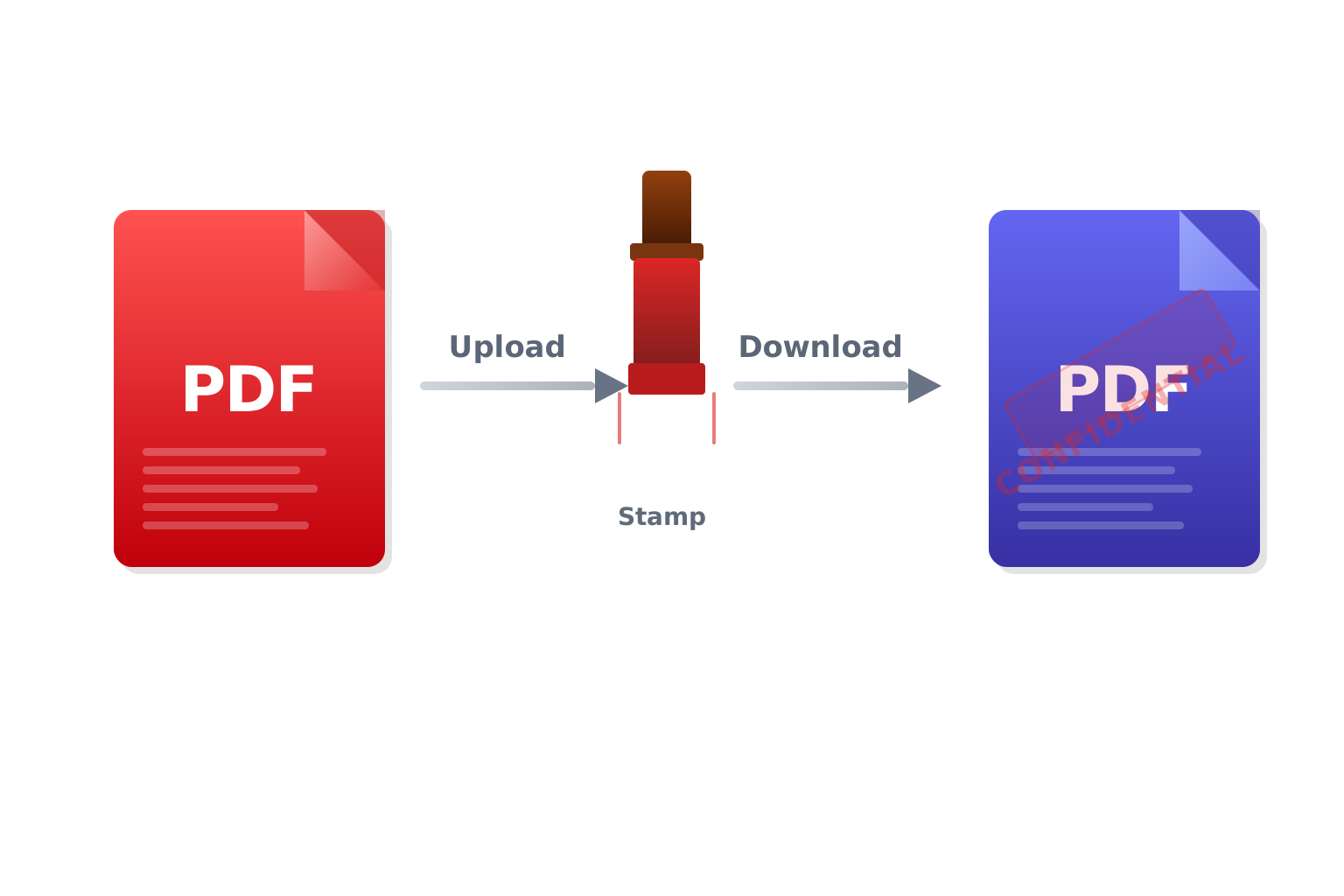
分步添加水印流程
上传 PDF 文件
点击'选择文件'按钮,或将 PDF 直接拖放到上传区域。支持最大 100MB 的文件。所有传输均使用加密 HTTPS 连接,文件处理完成后自动从服务器删除。
自定义水印内容
输入水印文字,例如'机密'、'草稿'或公司名称,然后调整字体大小、颜色、透明度、旋转角度和页面位置。应用到所有页面前可以先预览效果。
下载带水印的 PDF
点击'添加水印'开始处理文件。水印将应用到文档的每一页。处理完成后下载带水印的 PDF,可直接分享、分发或存档。
添加水印的实用技巧
使用低透明度保证可读性
水印太深或太不透明会遮挡文档内容,影响阅读。建议将透明度设置在 20% 到 40% 之间,效果专业,清晰可见的同时不干扰下方文字或图片。
斜向放置提升保护效果
与水平放置在页面顶部或底部相比,45 度斜向水印更难被裁剪或去除。对于需要较强保护的文档,建议使用斜向放置,让水印横跨整个页面。
对同系列文档保持水印一致
如果你经常需要给文档加相同的水印,记录下你的设置参数,方便每次精确复现。统一的水印样式让文档看起来更专业,也更容易被识别为正版。
常见问题与解决方法
水印文字本身难以辨认
如果水印文字不清晰,请增大字体或加深颜色。浅色背景文档建议使用深灰色或深蓝色水印;深色背景或图片较多的文档建议使用白色或浅色水印并提高透明度。
水印遮挡了重要内容
调整水印的位置和透明度,使其远离关键文字或图表。也可以缩小字体,如果工具支持平铺功能,可将水印设置为平铺模式,以细腻的图案覆盖页面,而非一个大型居中印章。
水印没有出现在所有页面上
水印工具默认将水印应用到所有页面。如果下载后发现某些页面没有水印,可能是 PDF 中存在尺寸或旋转方向异常的页面。请在阅读器中打开输出文件,逐页滚动确认。
PDF 文件无法上传
文件可能受密码保护或已损坏。如有密码保护,请先在 PDF 阅读器中移除限制并保存,再重新上传。如果文件已损坏,请从原始应用重新导出后再试。
常见问题解答
水印工具免费吗?
是的。支持免费核心流程。除你设置的水印外,PDFMagic 默认不会添加额外强制水印。
可以添加图片水印而不是文字吗?
可以。你可以上传 Logo 或图片文件作为水印,而不使用文字。建议使用带透明背景的 PNG 文件,这样图片印在 PDF 页面上时透明区域会得到保留,效果更自然。
水印能防止别人编辑 PDF 吗?
标准水印是视觉层面的保护手段,而非技术锁定机制。它能标明所有权、震慑未授权使用,但无法从技术上阻止他人使用编辑工具尝试去除水印。如需更强保护,建议将水印与 PDF 密码保护结合使用。
可以去除已经添加的水印吗?
通过本工具添加的水印已嵌入到页面内容中,不能像普通对象那样直接选中删除。去除水印需要专业的 PDF 编辑软件,且效果因水印添加方式不同而有所差异。
添加水印会影响文件大小吗?
文字水印新增的数据量可以忽略不计,几乎不影响文件大小。图片水印可能会根据所用图片的分辨率和尺寸略微增大文件体积。