如果你想把 PDF 转成 Word,同时又尽量不把格式弄乱,我这次实测后的结论很直接:纯文字型 PDF 通常转得很好,表格密集的文件也不是不能用,只是后面还是要补一点细节。在我的测试里,两份文件都成功导出了 DOCX,但真正接近“下载后就能继续交付”的,只有其中一种。
我是怎么测 PDF 转 Word 的
我平时在真实工作里就会经常把 PDF 转成 Word,所以这次不是为了写文章临时做个演示。我用两份很常见的 PDF 在 PDFMagic PDF 转 Word 里做转换,导出后再用 Microsoft Word 一页一页检查。
我最关心的问题其实很简单:在线把 PDF 转成 Word 之后,版式、表格和字体会不会乱到让我后面花更多时间返工?
我用的两份文件
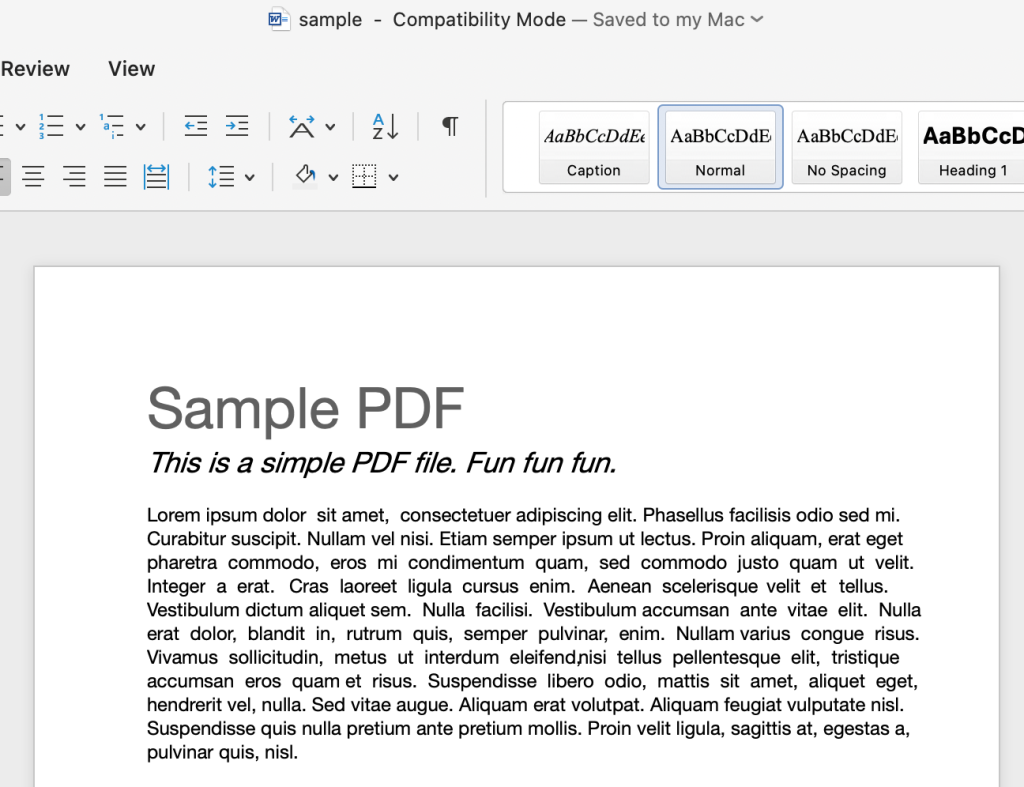
这份文件基本是普通正文,行距和结构都很规整,算是 PDF 转 DOCX 里相对轻松的类型。
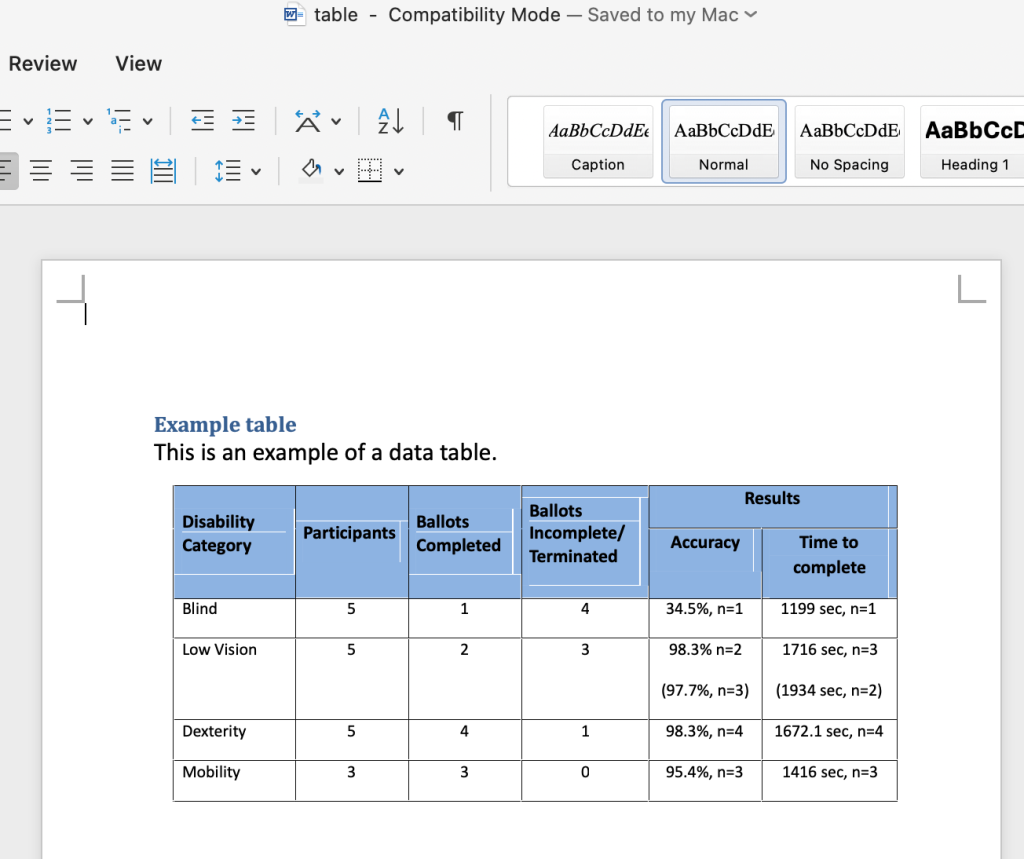
这份文件的难点在于表格紧密、对齐要求高,这类文件最容易在转换时出现轻微漂移。
- 文件 A(纯文字):转换结果非常干净,几乎不用手动修。
- 文件 B(表格较多):整体仍然可用,但有一条边框、一处行高和一点标题间距需要补一下。
如果要我把这次测试压缩成一句话,那就是:PDF 转 Word 不是不能保格式,而是不同文件类型的“保住程度”差很多。
我实际使用的转换流程
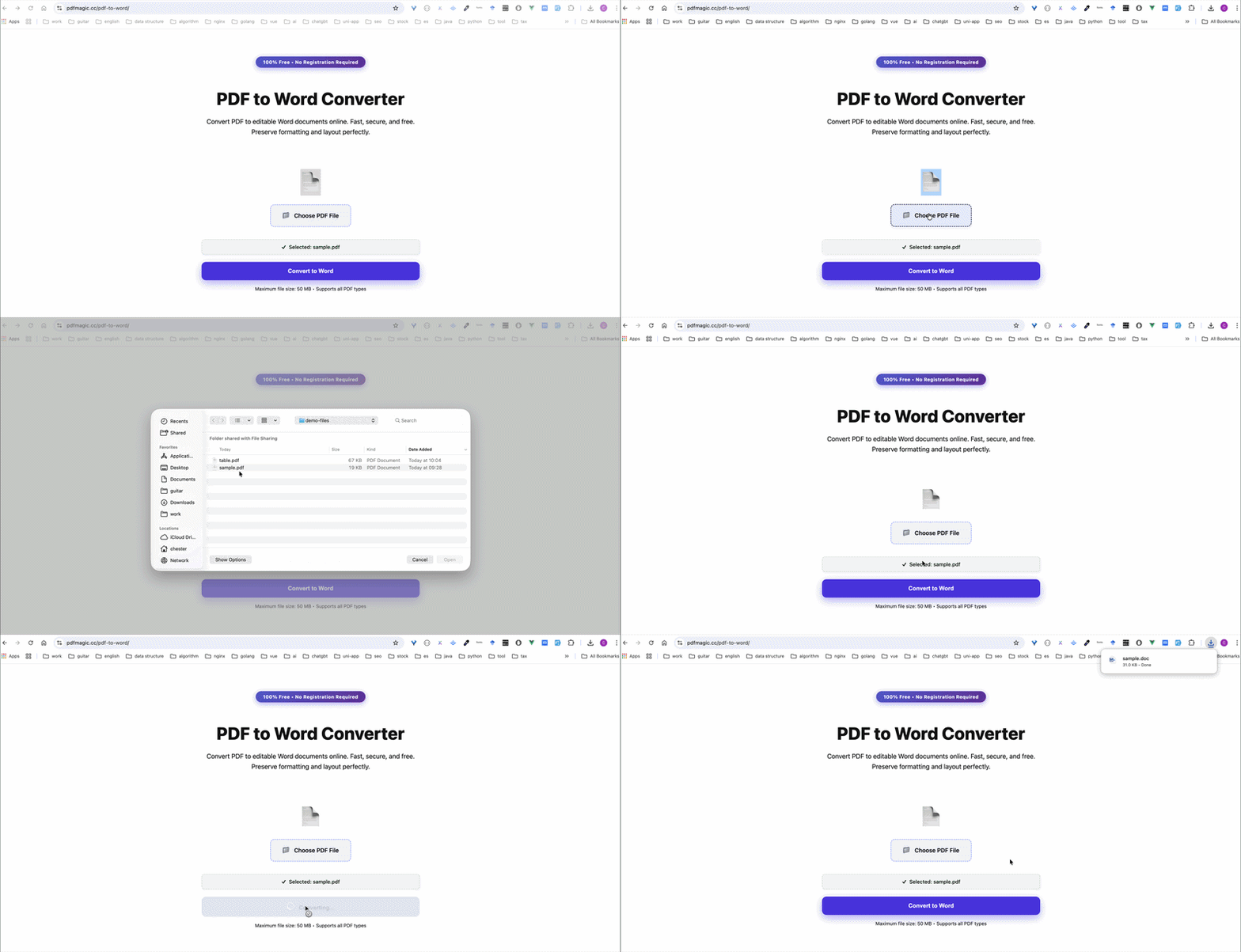
这个 GIF 我保留了,因为它基本就是我平时真实会走的一套流程。
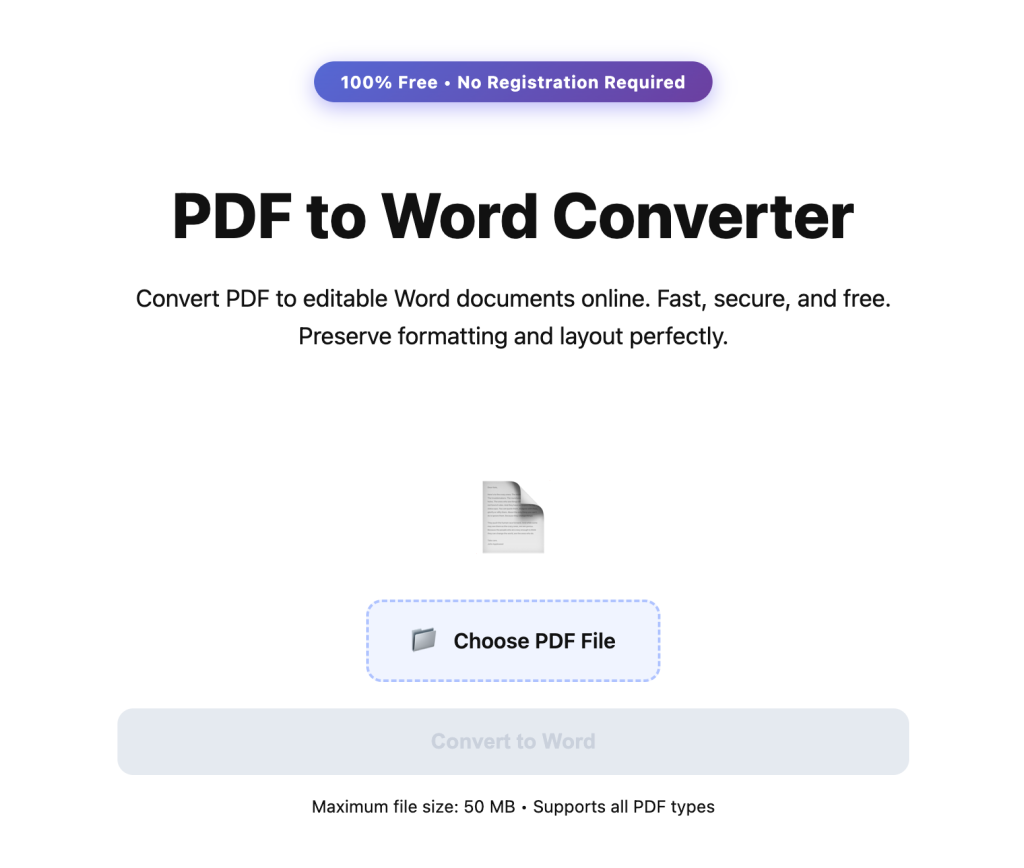
我会先直接上传原始文件。如果 PDF 特别大,我会先拆一下页数,这样后面检查结果时更快,也没那么乱。
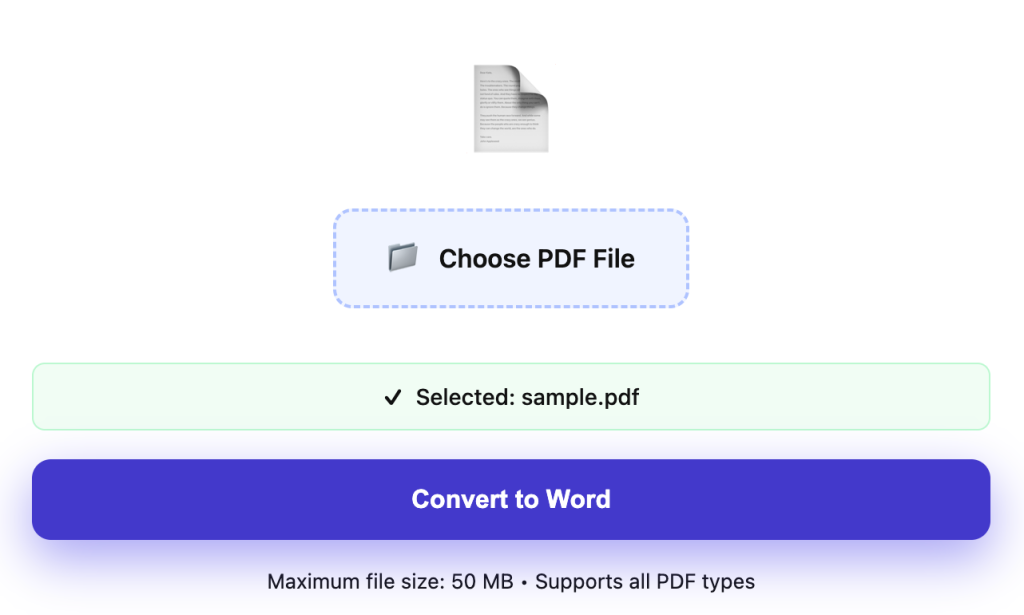
我通常只会用一套稳定设置先跑一次。反复重复转换很多遍,反而会让你更难客观判断结果到底有没有变好。
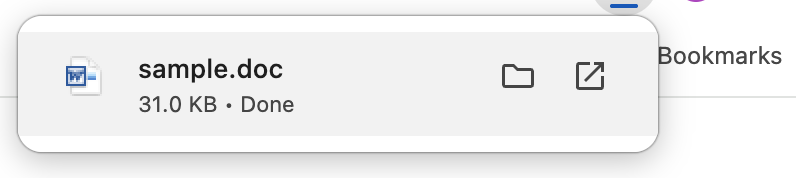
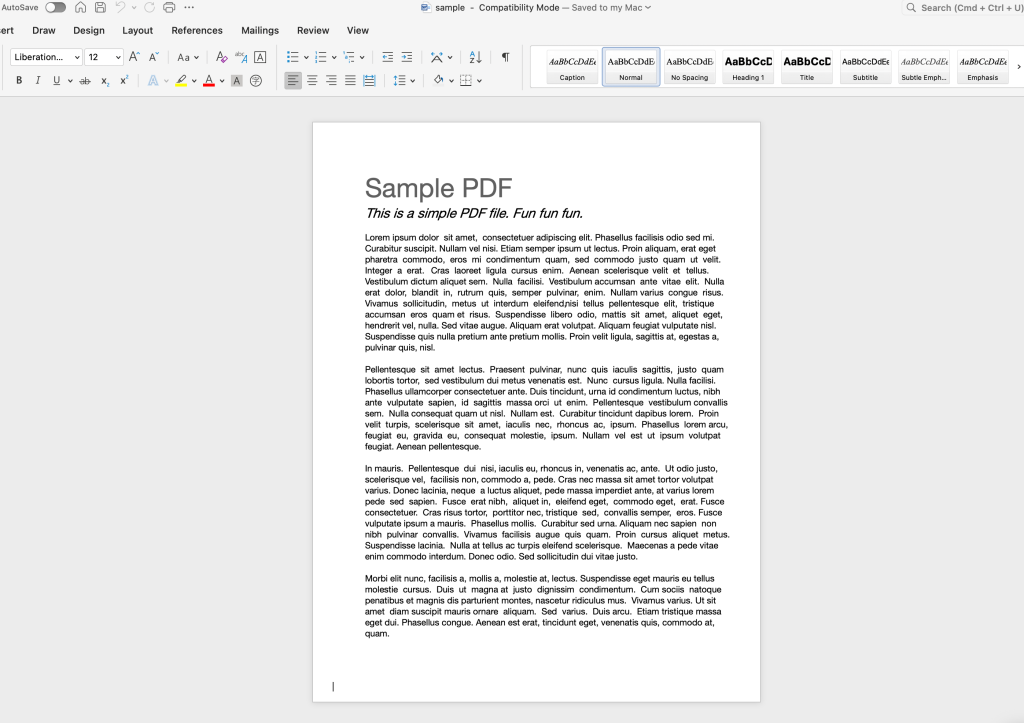
这一步才是真正的检查点。我会优先看表格、分页、标题层级,以及字体有没有被替换。只有这些都还稳,我才会认为这个 DOCX 真正可用。
哪些地方保住了,哪些地方还得手动修
- 保住的部分:正文流、段落间距,以及大部分表格单元格结构。
- 需要补的部分:一条边框样式、一处行高,还有少量标题间距。
- 没有翻车的部分:阅读顺序没乱,整体版式也没有出现大面积塌掉。
现实里真正重要的是这一点:这次我没有“丢掉文档”,也没有被迫从头重排。只是花两三分钟做收尾,就可以继续往下走。
什么情况下我会直接信它,什么情况下我会放慢一点
- 我会比较放心直接用的:纯文字 PDF、普通报告、没有复杂表格的文档。
- 我会放慢检查节奏的:报价表、法律格式文件、表单,以及对行高和边框对齐特别敏感的内容。
- 我不会再假装“一键就完事”的:扫描版 PDF,以及合并单元格很多、布局压力很重的文件。
对我来说,这才是真正的分界线。PDF 转 Word 非常适合快速拿到一个可编辑草稿,但不是每一个导出的 DOCX 都能当成终稿直接发出去。
让 PDF 转 Word 结果更干净的检查清单
我现在还会多做一步:如果转换后有一两句看起来不太对,我有时会把前后文本贴到 ToolsKit 文本对比工具 里看差异,而不是盯着页面硬找那些很细的小错误。
- 先看所有表格,因为这里通常最容易出问题。
- 对照原 PDF 检查分页,再决定能不能直接分享出去。
- 快速扫一遍标题、法律条款和数字,看看有没有字体回退或间距漂移。
- 把检查过的 DOCX 另存一版,再对外发送。
如果你的源文件本身是扫描件,那后续整理通常会更多,因为 OCR 会额外叠加一层误差。微软官方也有说明这类限制:Edit PDF content in Word。
FAQ:PDF 转 Word
PDF 转 Word 后格式能完全保住吗?
纯文字型 PDF 通常可以保住大部分格式;复杂表格和扫描文件则依然更容易需要手动修。
为什么表格最容易出问题?
因为 PDF 存的是视觉位置,而 Word 存的是可编辑结构。转换时,合并单元格、边框逻辑和间距很容易发生轻微偏移。
上传 PDF 到在线工具安全吗?
优先使用 HTTPS 工具,并避开超敏感文件。若文档保密级别很高,最好还是走内部受控流程。
我在这条流程里真的会用到的相关工具
- Word 转 PDF:修改完成后重新导出交付
- 压缩 PDF:处理附件大小限制
- 编辑 PDF:如果我想先修原文件再重转
- 帮助中心:处理一些边角问题
最后更新:2026-03-22