真正的问题不是“PDF 能不能编辑”
当然可以在线编辑 PDF。真正更有用的问题是:你到底应该把直接编辑 PDF 推到哪一步,再决定切换到别的工作流。
我这次拿 PDFMagic PDF Editor 去处理一份提案 PDF,里面既有标题,也有密集正文,还有图文混排页面。我最想知道的不是“它能不能改一次”,而是“它在哪个点开始不再是最聪明的选择”。
哪些修改它处理得不错
- 小范围文字修正
- 替换一小段段落
- 轻微间距调整
- 导出前的一次性清理
这些场景下,文件整体保持得还不错,导出后依然像同一份文档,没有明显“修过头”的痕迹。
哪些情况开始变得危险
- 段落非常紧密、稍微偏一点就会露馅的页面
- 图片和文字混排,一点点偏移都会被看出来的页面
- 反复打开、反复改、反复导出的循环
到了这里,直接编辑 PDF 开始变得“费神”。文件也许还没坏,但每多改一轮,可控余地就会更小一点。
我实际走的流程
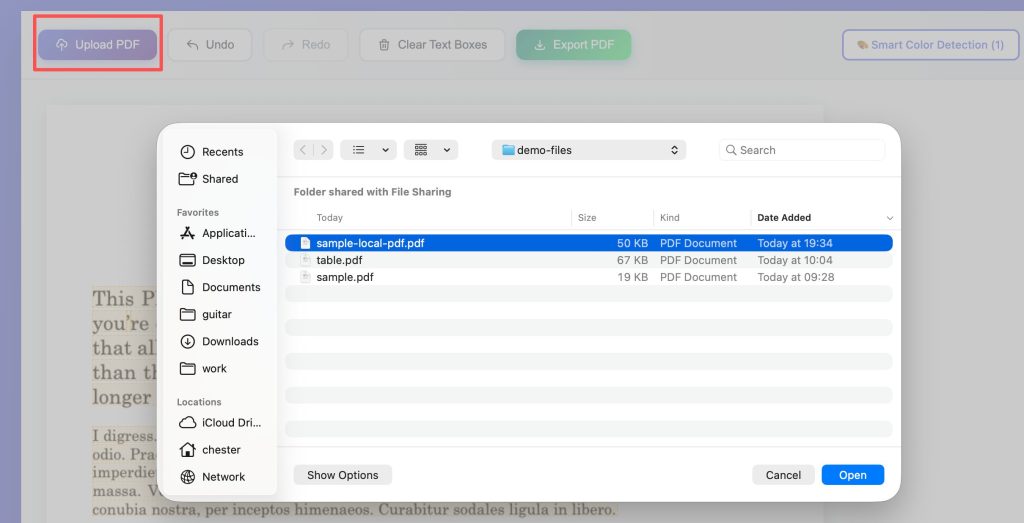
我一开始就把原始文件留在旁边当参照。没有对照版的话,很多轻微的质量漂移其实很难第一时间发现。
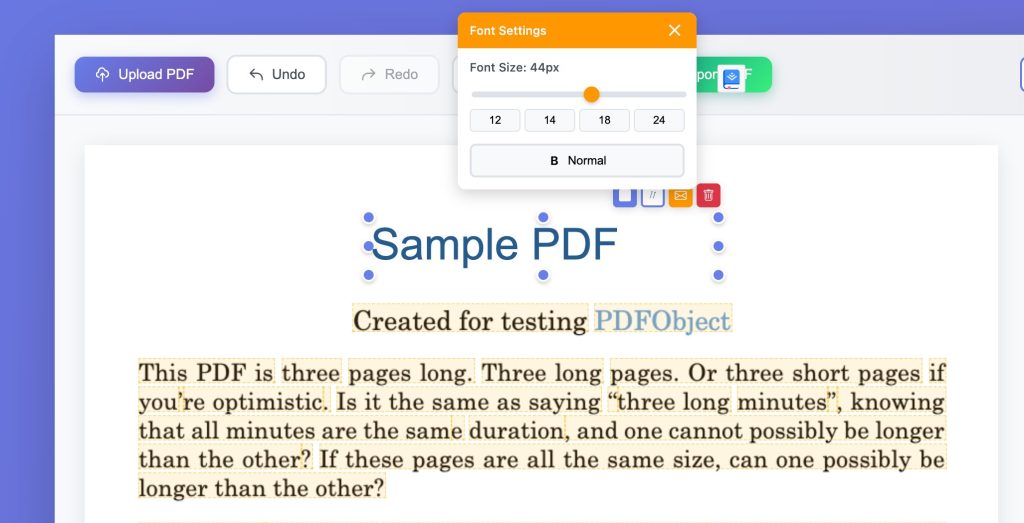
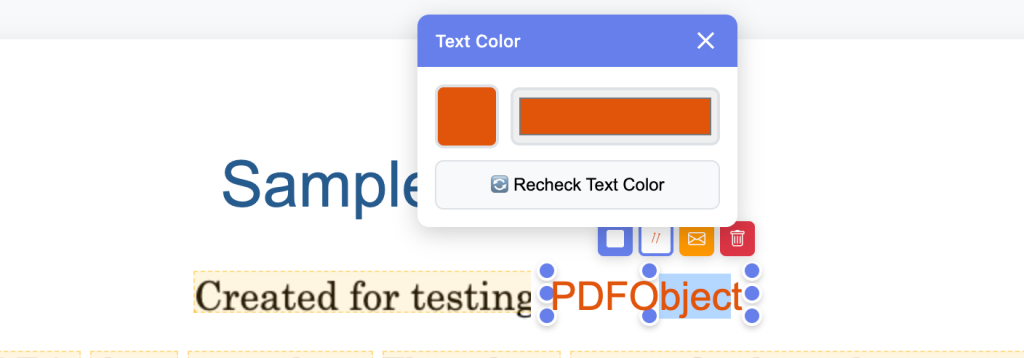
我会尽量把所有修改压在同一轮里做完。直接编辑 PDF 最怕的,其实不是一次修改,而是把它当成长期写作环境反复折腾。
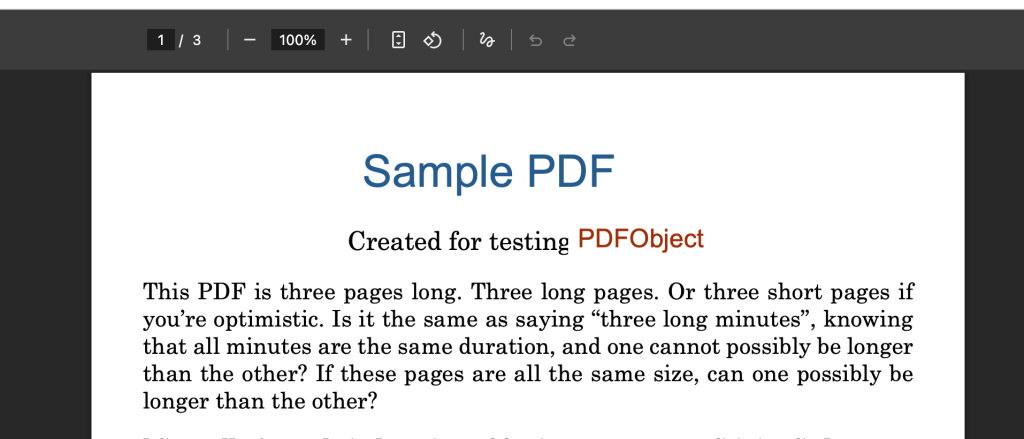
导出之后,我会先回看我动过的区域,再扫整份文档,确认有没有出现意料之外的位移。
到了哪条线,我会果断换工具
如果我做的是校正、补丁式修改,或者轻微调整结构,那直接编辑 PDF 很高效。但如果我要重写整个章节,我就会停下来,转去 PDF 转 Word,改完再通过 Word 转 PDF 导回去。
这不是 PDF 编辑器不行,而是它本来就有一个很诚实的边界。
这次测试我得到的结论
在线编辑 PDF 最好用的时候,不是你硬扛着什么都在里面改,而是你很清楚它的边界。它适合做可控修正,不适合承载重写式工作。一旦我用这个角度去看,整个流程就顺了很多。
最后结论
如果你的目标是“把这份 PDF 修一下,不想整份重做”,那在线 PDF 编辑器非常合适。如果你的目标已经变成“我要重写这份文档”,那它就不是对的战场了。
最后更新:2026-03-22